1. Подключение и проверка
A) Подключение сетевого кабеля: вставьте разъем RJ 45 в порт Ethernet (обозначен как ETH на задней панели устройства), обратите внимание на направление при подключении кабеля и убедитесь, что разъем вставлен до конца;
B) Подключение кабеля питания: вставьте адаптер кабеля питания в разъем питания устройства (обозначен как Power), затем подключите источник питания 220V AC для корректной работы;
C) Подключение WiFi: подключите антенну WiFi к соответствующему интерфейсу устройства.
2. Настройка устройства
Настройте устройство с помощью программного обеспечения для группового управления IP JASMINER. Скачайте программное обеспечение для управления групповым IP по следующему пути:
Сайт JASMINER→поддержка→установка→руководство и прошивка→другое→программное обеспечение и прошивка
Установите программу jasminer (программное обеспечение для управления групповым IP) на операционную систему Windows, дважды щелкните для запуска, и обратите внимание, что компьютер должен находиться в той же подсети, что и устройство;
После успешной установки, как показано на рисунке ниже, нажмите "генерировать" → "сканировать" в интерфейсе программы, чтобы сканировать IP устройства, после завершения сканирования автоматически появится соответствующая информация;
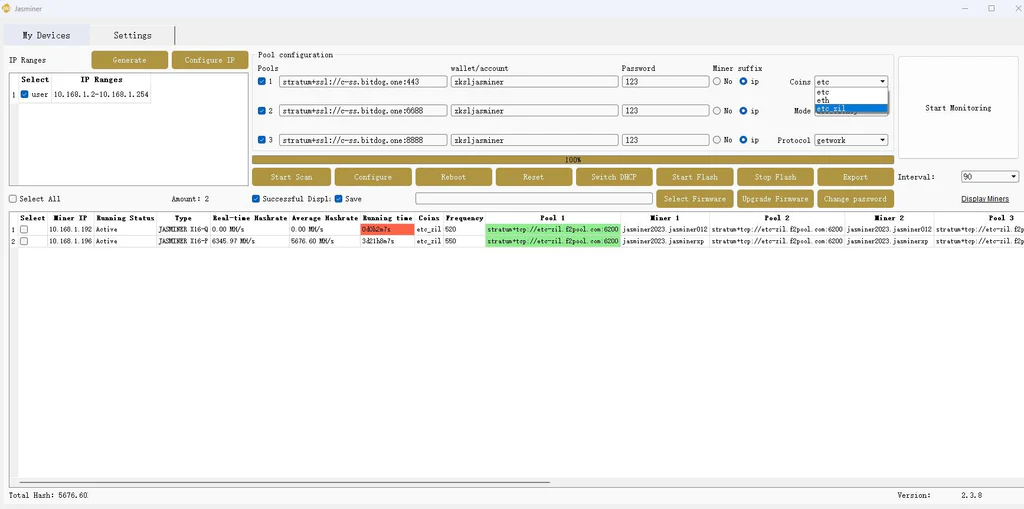
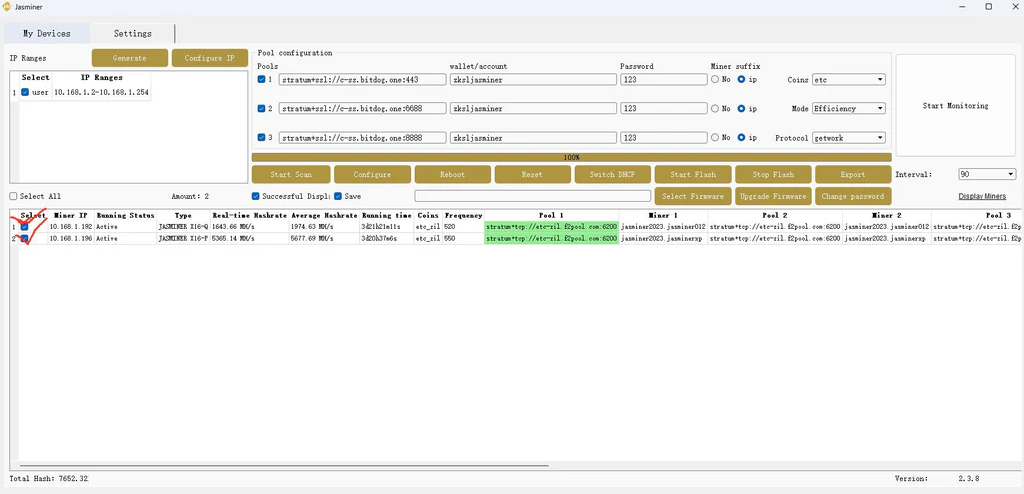
a) Проверьте, что устройство нуждается в настройке
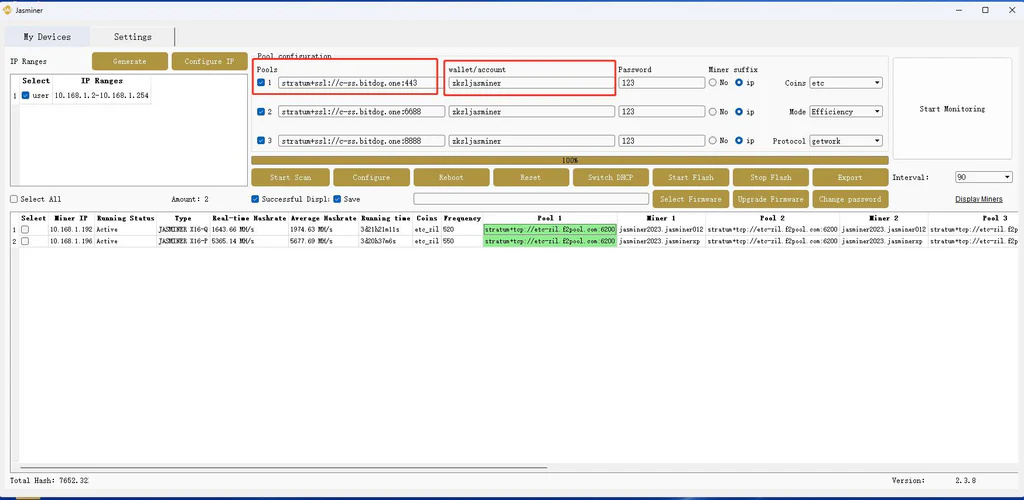
b) Скопируйте и вставьте полученный адрес пула майнинга в раздел Pools, затем скопируйте и вставьте суб-аккаунт (работник) в раздел кошелька / аккаунта (если вы выбрали двойной майнинг ETC + ZIL, получите адрес двойного майнинга от вашего пула майнинга)
c) Для одиночного майнинга ETC выберите алгоритм ETC, для двойного майнинга выберите ETC + ZIL (обратите внимание, что предыдущий адрес и выбор алгоритма должны совпадать);
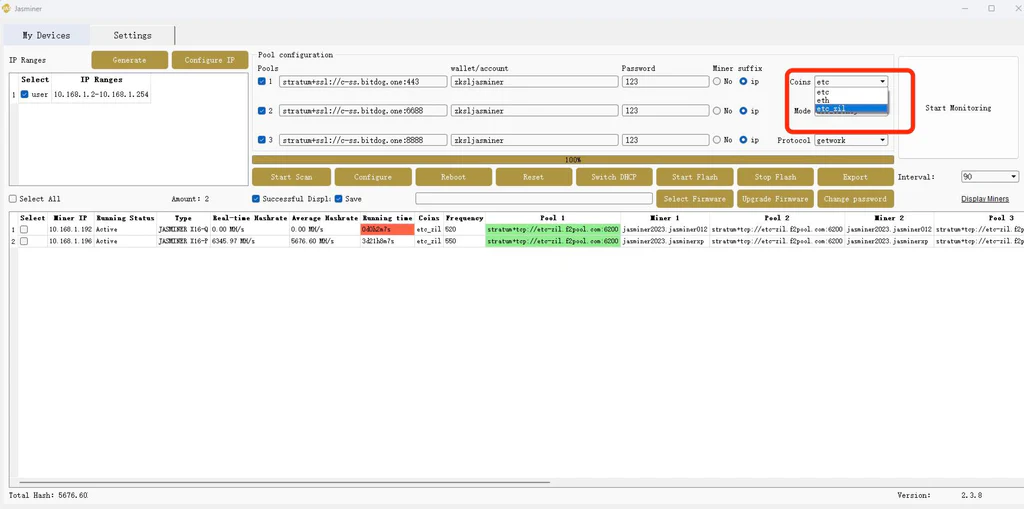
d) Выберите рабочую частоту, по умолчанию это Efficiency (500MHz), также доступны Balance (520Mhz) или Performance (550Mhz);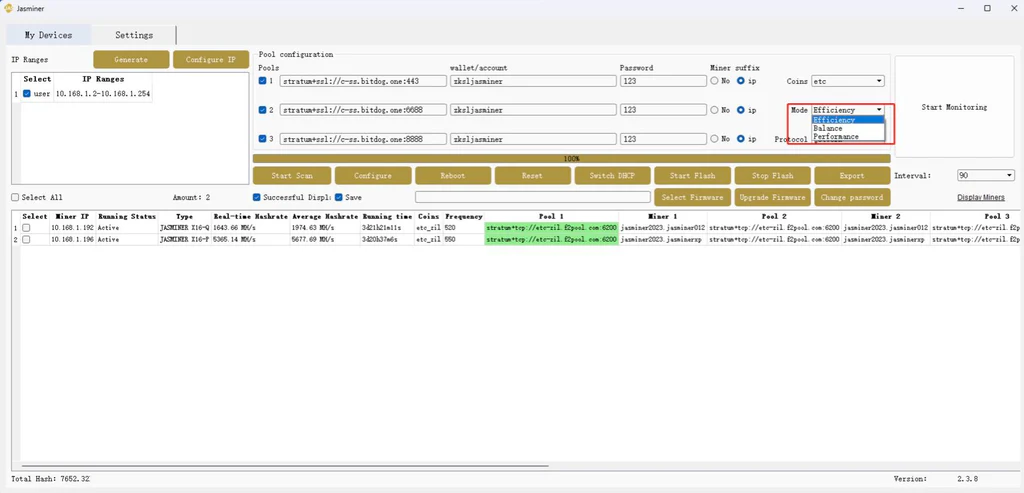
e) Нажмите Configure, чтобы начать настройку устройства;
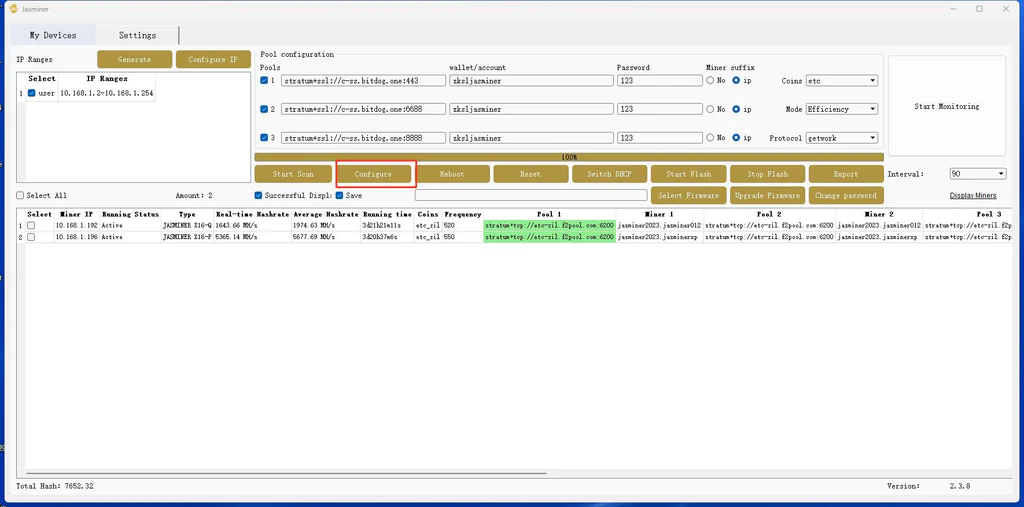
f) Просмотр хешрейта
После того как устройство проработает около 10 минут, вы сможете увидеть соответствующую информацию о хешрейте.

Настройка этого высокопроизводительного сервера завершена, и устройство работает корректно.
3. Другие настройки:
дважды щелкните устройство в программном обеспечении для группового управления, чтобы войти на веб-страницу для изменения и настройки

* Вы уже установили все параметры, если хотите узнать больше о настройке, вы можете продолжить чтение пунктов 4 и 5.
4. Настройка высокопроизводительного сервера через Backend Console без программного обеспечения для группового управления
a) Введите IP-адрес устройства в любом веб-браузере и нажмите клавишу Enter, чтобы открыть Backend Console устройства.
Имя пользователя:root
Пароль:root

b) Войдите в интерфейс настройки "Setings→Miner", чтобы изменить настройки пула майнинга, и устройство начнет предоставлять хешрейт.
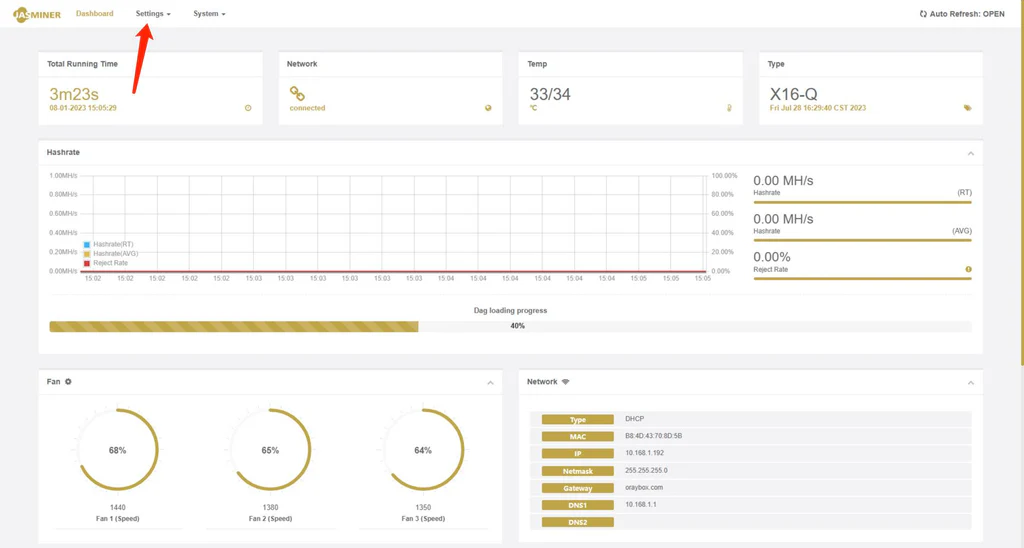
- Введите предпочтительный и два альтернативных адреса пула майнинга, номер аккаунта и пароль, и обратитесь к руководству пула майнинга;
- Выберите алгоритм, это устройство поддерживает два алгоритма (ETC/ETH), по умолчанию используется алгоритм ETH;
- После завершения выбора нажмите "UPDATE", чтобы отправить, и настройка завершена.

c) После работы около 10 минут вы можете просмотреть соответствующую информацию о хешрейте на странице Status.
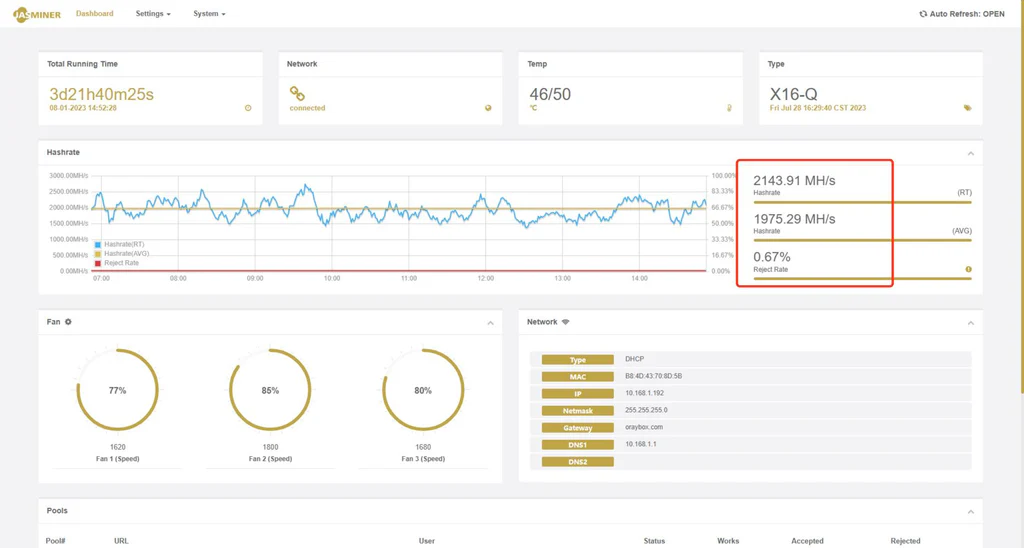
Настройка этого высокопроизводительного сервера завершена.
5. Подключение Wi-Fi
a)Нажмите и удерживайте кнопку "IP Report" на передней панели, пока не загорятся индикаторы Operation и Fault.
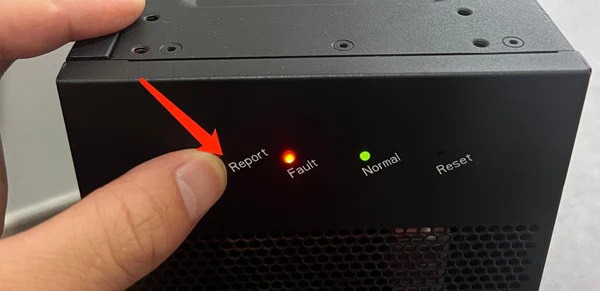
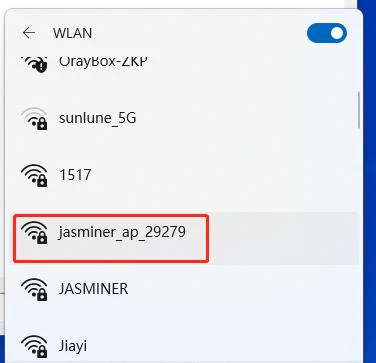
b)Найдите "Jasminer-ap..." на вашем компьютере и подключитесь к этому WiFi, пароль по умолчанию: 12345678
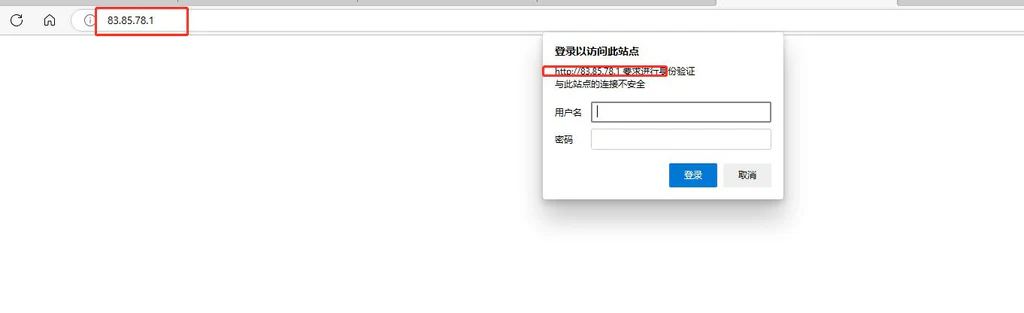
c) После подключения к Wi-Fi устройства Jasminer откройте ваш веб-браузер, введите адрес "83.85.78.1" и нажмите Enter, чтобы войти в Backend Console
Имя пользователя: root
Пароль: root
d) Настройте Wi-Fi, войдите в Setting→WLAN→Switch, нажмите Connection, чтобы подключиться к вашей обычной сети.
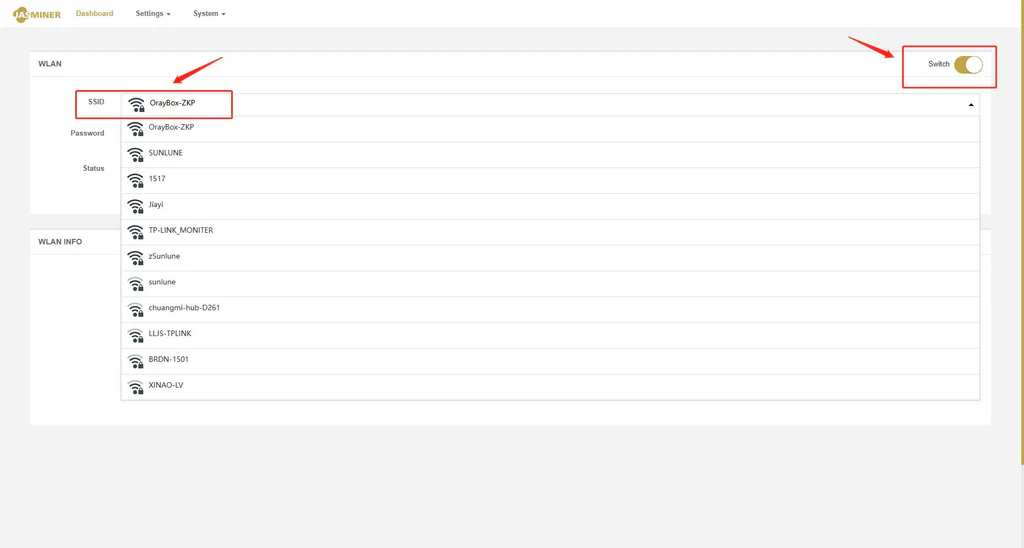

e) Подключите компьютер к той же сети, что и устройство майнинга, вернитесь к обычному подключению и сканируйте IP устройства.
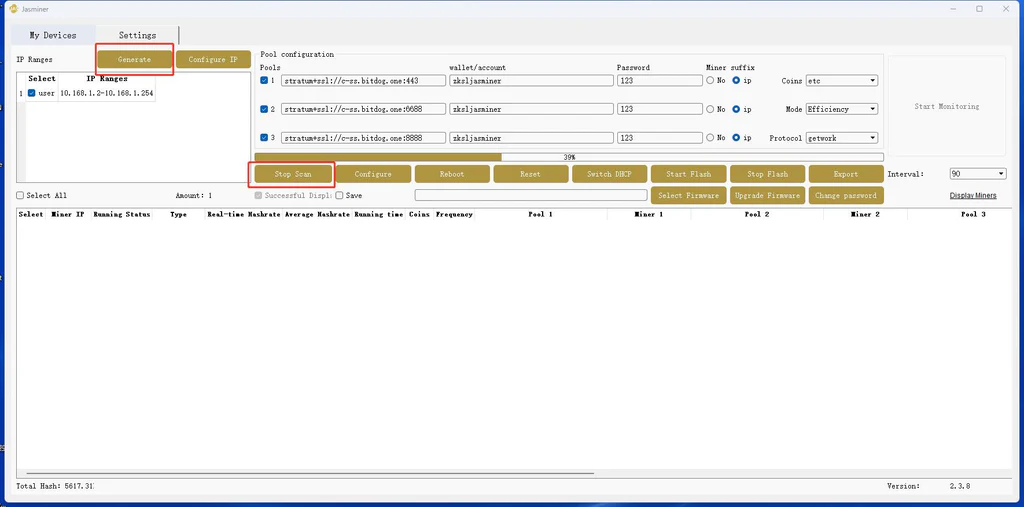
6. Другие настройки
a)Измените пароль для входа: необходимо изменить информацию об имени пользователя и пароле, выберите Setting→Admin "настройка. По умолчанию
Имя по умолчанию:root
Пароль по умолчанию:root
Нажмите" UPDATE " для применения.
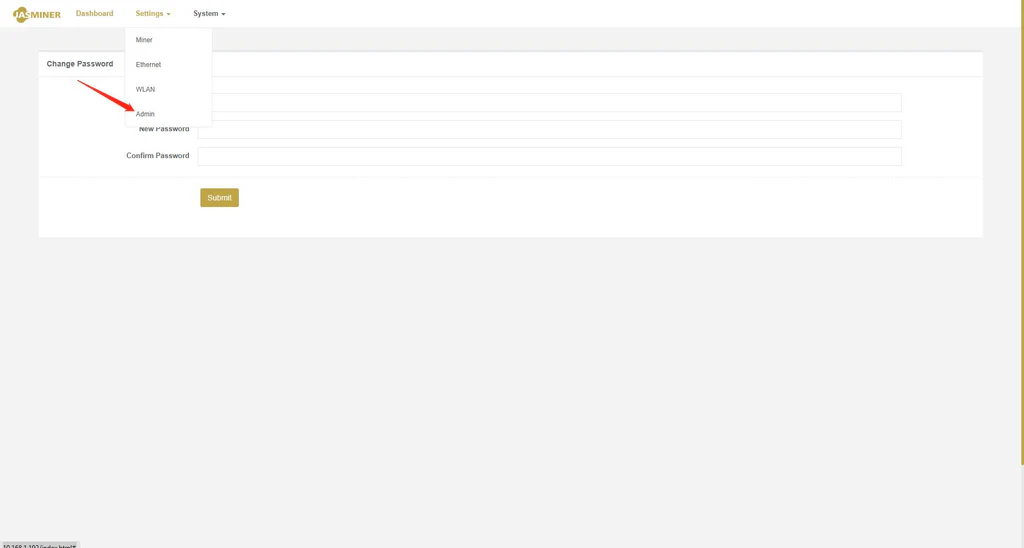
b) Просмотр логов: Чтобы просмотреть информацию о работе системы, вы можете выбрать опцию "Log";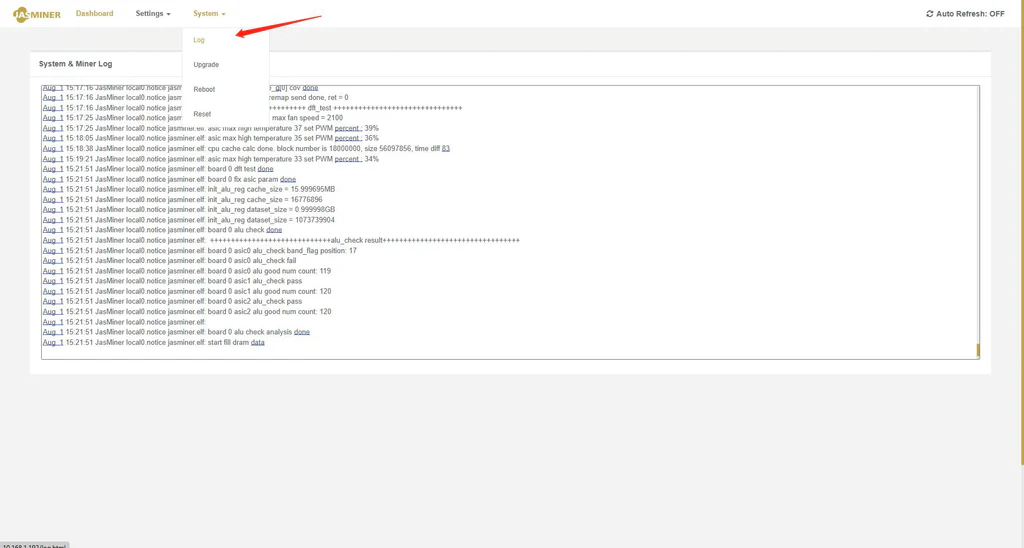
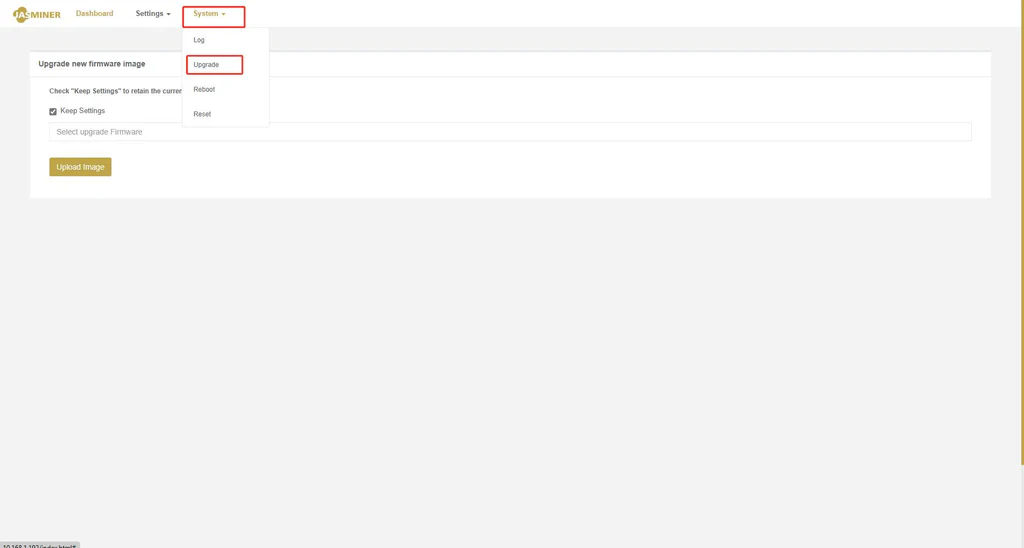
c) Обновление системной прошивки: выберите опцию "Upgrade", выберите прошивку, которую необходимо обновить, и нажмите "Upload image" для завершения операции обновления;
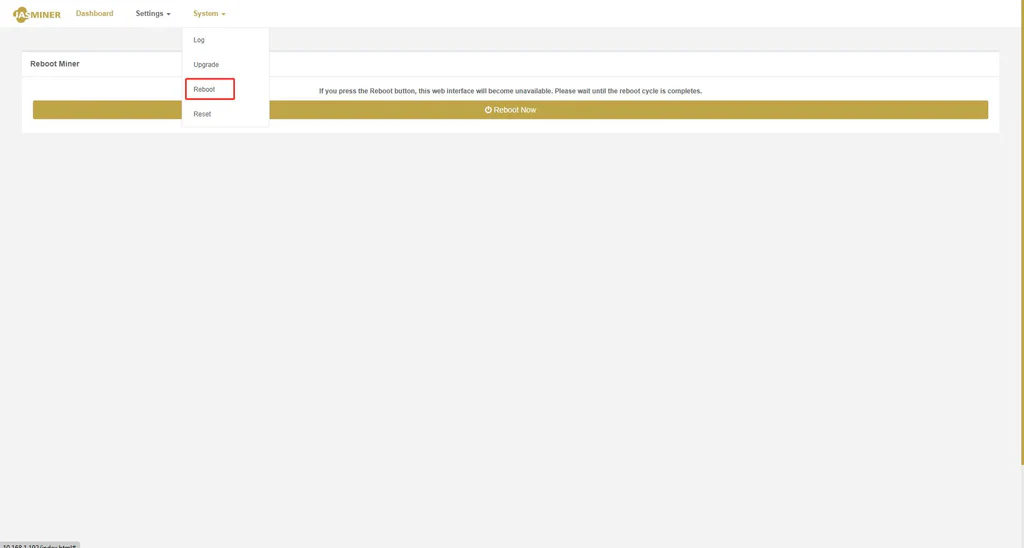
d) Перезагрузка устройства: выберите "Reboot" и нажмите "Reboot Now";
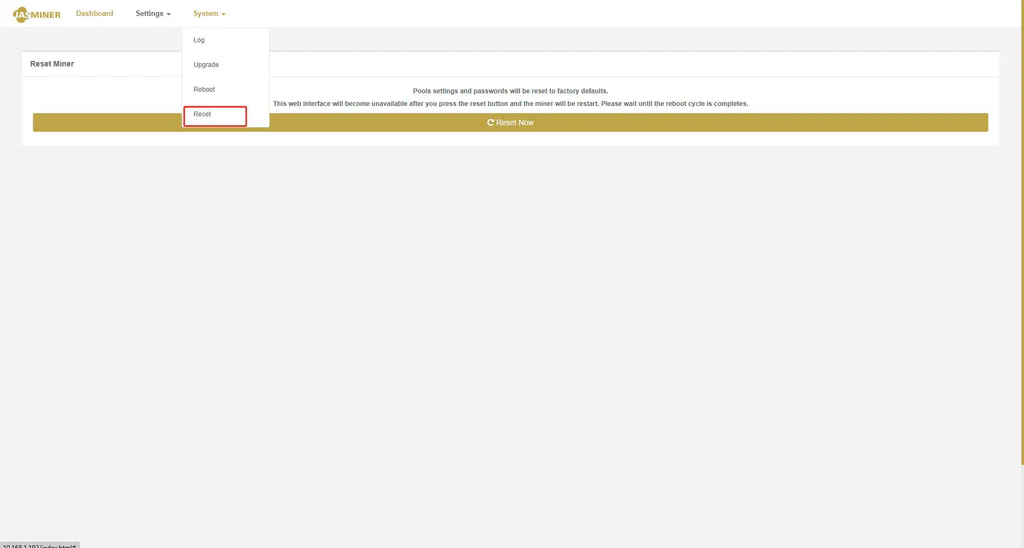
e) Восстановление заводских настроек устройства, выберите "Reset" и нажмите "Reset Now";