1. Cablaggio & ispezione
A) Connessione del cavo di rete: inserire la testina RJ 45 nella porta Ethernet (indicata come ETH sul retro della macchina), prestare attenzione alla direzione quando si inserisce il cavo e assicurarsi che la testina sia inserita correttamente;
B) Connessione del cavo di alimentazione: inserire l'adattatore del cavo di alimentazione nel connettore di alimentazione della macchina (contrassegnato come Power), quindi collegare l'alimentazione AC 220V per un funzionamento corretto;
C) Collegamento WiFi: collegare l'antenna WiFi all'interfaccia corrispondente della macchina.
2. Configurare la macchina
Configurare la macchina utilizzando il software di controllo di gruppo IP JASMINER. Scaricare il software di gestione del controllo di gruppo IP dal seguente percorso:
Sito web JASMINER→supporto→Installazione→guida & firmware→altro→software & firmware
Installare il programma jasminer (software di gestione del controllo di gruppo IP) su Windows OS, fare doppio clic per eseguire e notare che il computer deve essere nello stesso segmento di rete della macchina;
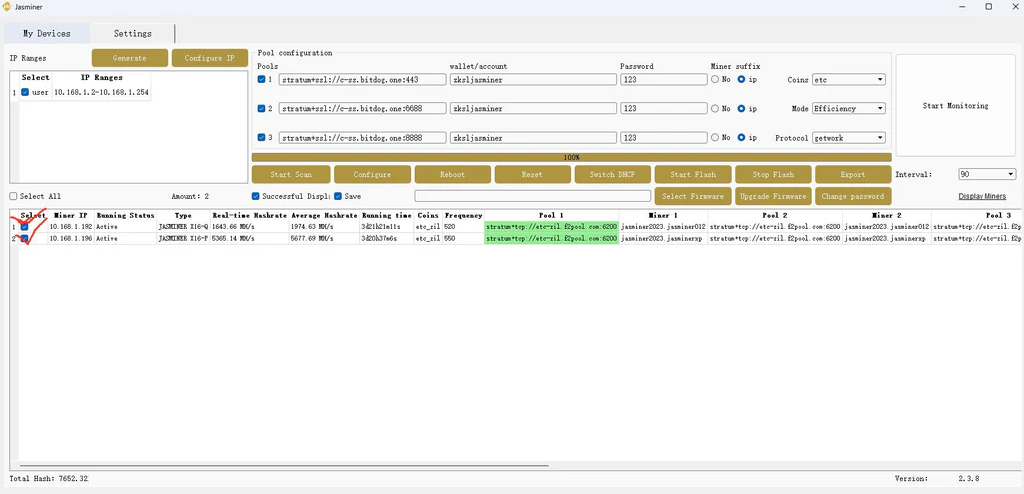
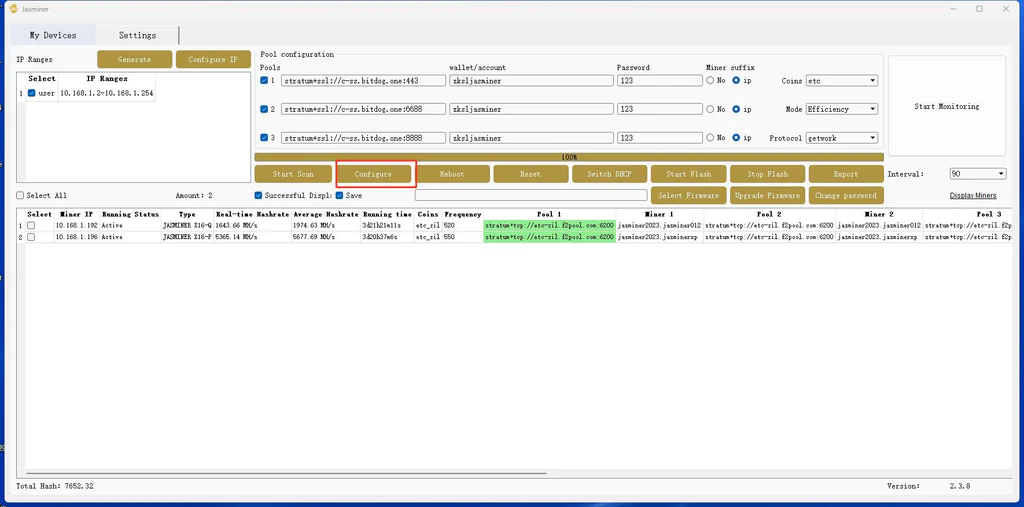
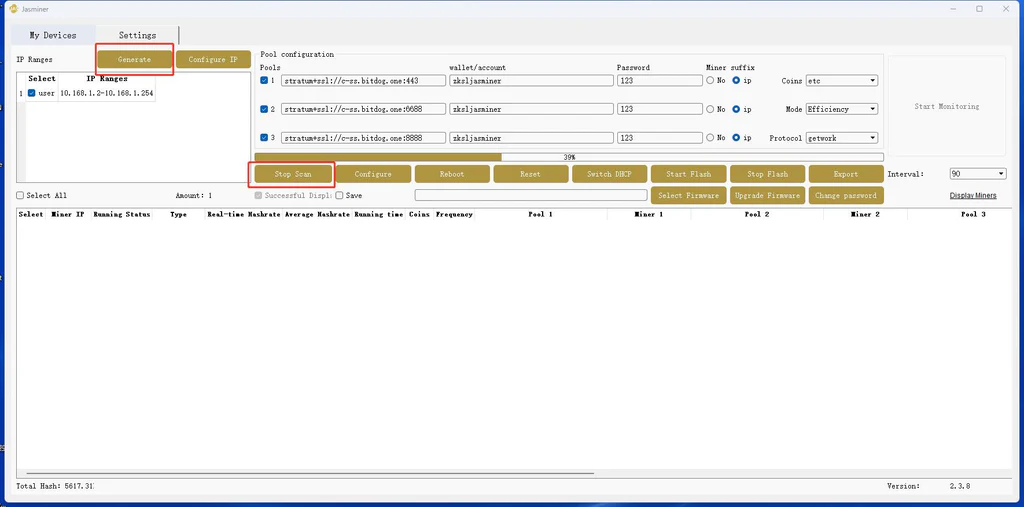
Dopo l'installazione riuscita, vedere la figura seguente, fare clic su "genera" → "scansiona" nell'interfaccia del software per scansionare l'IP della macchina, le informazioni rilevanti appariranno automaticamente dopo il completamento della scansione;
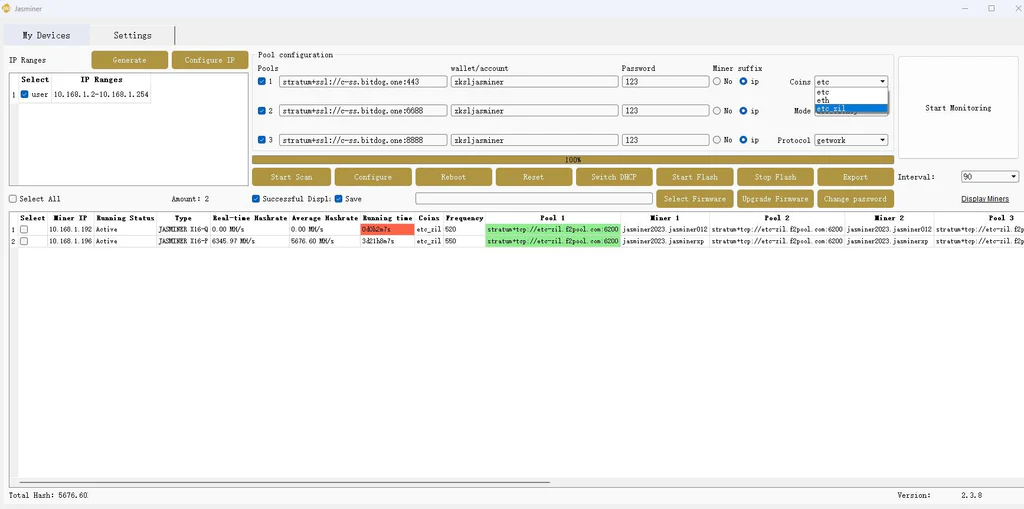
a) Controllare che la macchina debba essere configurata
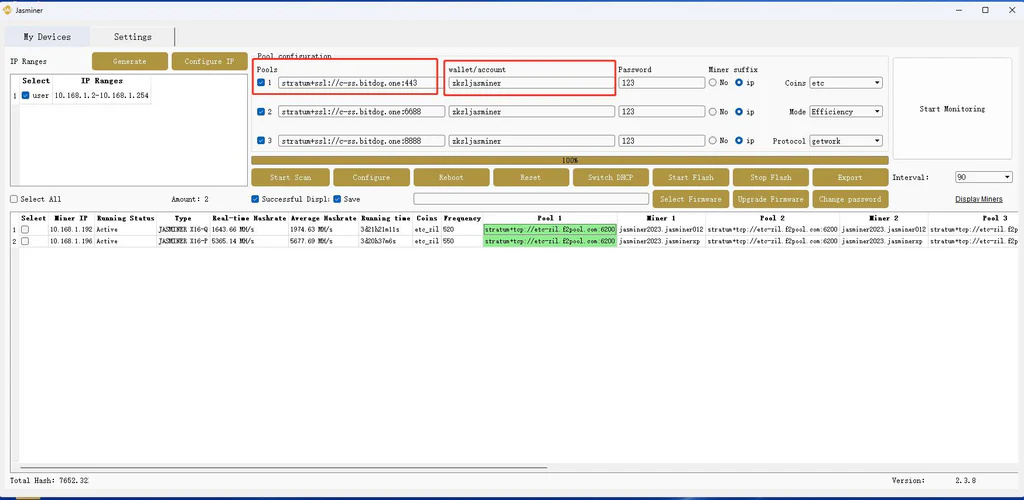
b) Copiare e incollare l'indirizzo del pool di mining ottenuto nella sezione Pools, quindi copiare e incollare il sottoconto (worker) nel portafoglio / account (se si sceglie il mining duale ETC + ZIL, ottenere l'indirizzo di mining duale dal pool di mining)
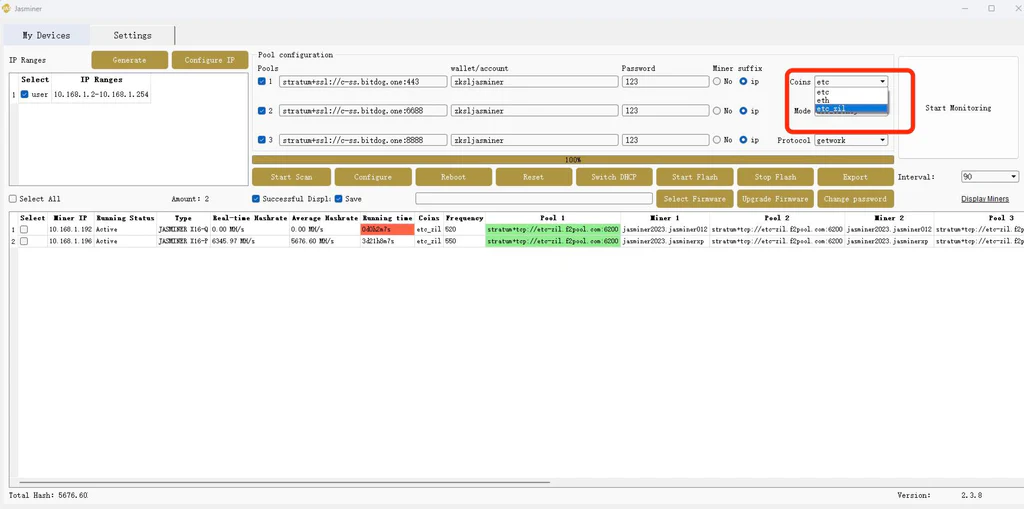
c) Mining singolo ETC, selezionare l'algoritmo ETC, mining duale selezionare ETC + ZIL mining duale (notare che l'indirizzo precedente e la selezione dell'algoritmo devono essere gli stessi);
d) Selezionare la frequenza di lavoro, il valore predefinito è Efficiency (500MHz), disponibile anche Balance (520Mhz) o Performance (550Mhz);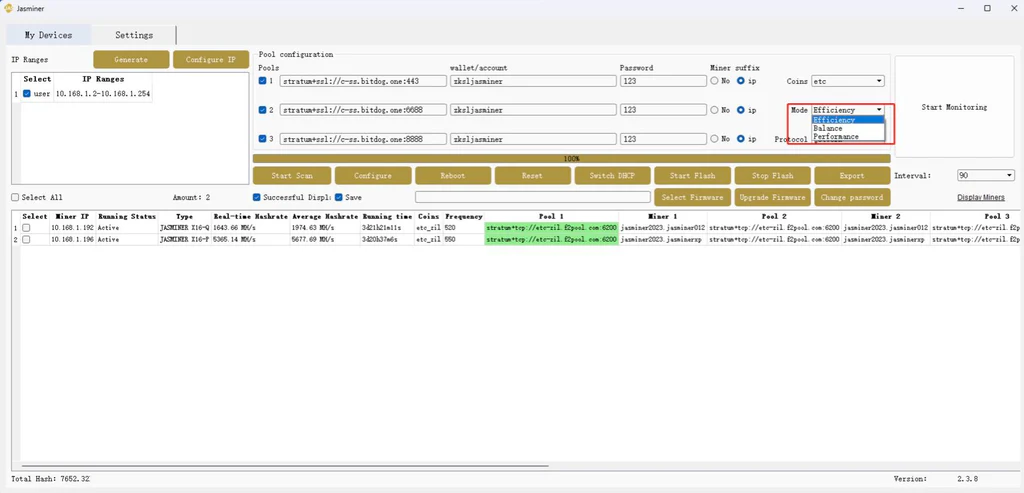
e) Fare clic su Configura per avviare la configurazione della macchina;
f) Visualizzare l'hashrate
Dopo circa 10 minuti di funzionamento della macchina, è possibile visualizzare le informazioni corrispondenti sull'hashrate.

La configurazione di questo server ad alta velocità è completata e la macchina funziona correttamente.
3. Altre impostazioni:
fare doppio clic sul dispositivo nel software di controllo di gruppo per accedere alla pagina web per modificare e configurare

* Hai impostato tutti i parametri fino ad ora, se vuoi saperne di più sulle impostazioni, puoi continuare a leggere i punti 4 e 5.
4. Configurare il server ad alta velocità dalla Console di Backend senza software di controllo di gruppo
a) Inserire l'indirizzo IP della macchina in qualsiasi browser web e premere il tasto Invio per aprire la Console di Backend della macchina.
Nome utente:root
Password:root

b) Accedere all'interfaccia di configurazione "Setings→Miner" per modificare le impostazioni del pool di mining e far iniziare la macchina a fornire hashrate.
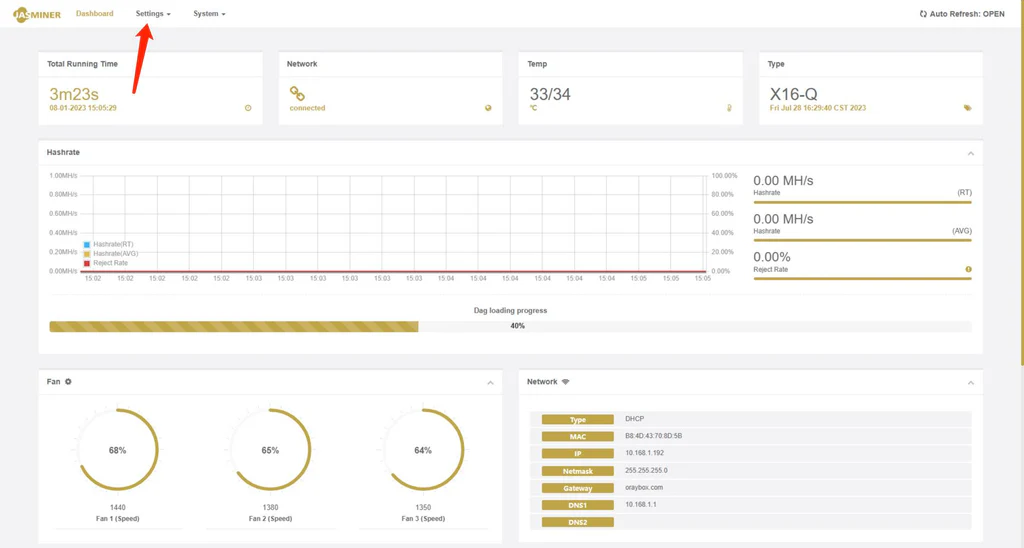
- Inserire l'indirizzo del pool di mining preferito e due alternative, il numero di account e la password, e fare riferimento al tutorial del pool di mining;
- Selezionare l'algoritmo, questa macchina supporta due algoritmi(ETC/ETH), il valore predefinito è l'algoritmo ETH;
- Dopo aver completato la selezione, fare clic su "UPDATE" per inviare e la configurazione è completata.

c) Dopo circa 10 minuti di funzionamento, è possibile visualizzare le informazioni corrispondenti sull'hashrate nella pagina Status.
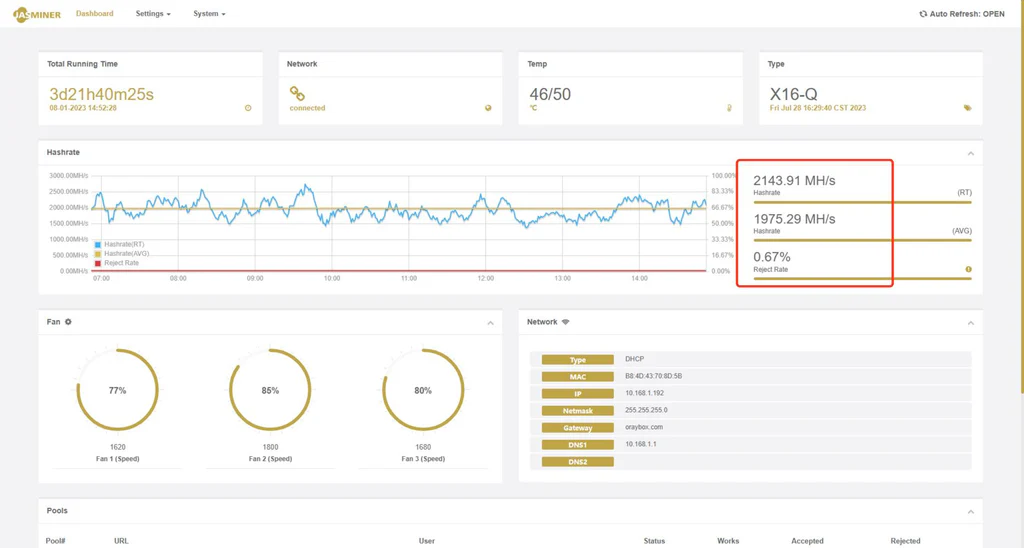
La configurazione di questo server ad alta velocità è completata.
5. Collegamento Wi-Fi
a)Premere a lungo il pannello frontale "IP Report" fino a quando entrambe le luci Operation e Fault sono accese.
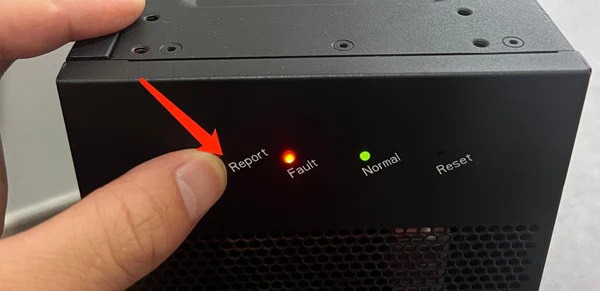
b)Trovare " Jasminer-ap..." dal computer e collegarsi a questo WiFi, Password predefinita: 12345678
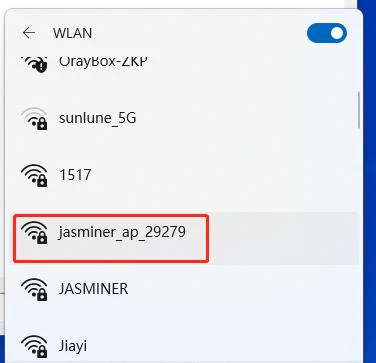
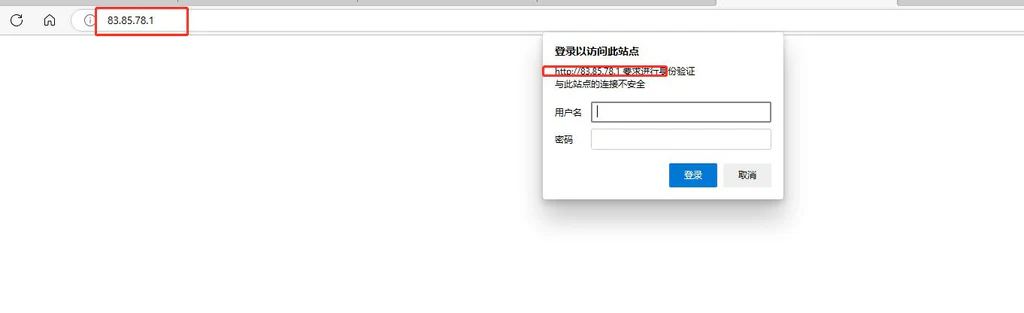
c) Dopo essersi connessi al Wi-Fi della macchina Jasminer, aprire il browser web, inserire l'indirizzo "83.85.78.1" e fare clic su Invio e Accedere alla console di backend
Nome utente: root
Password: root
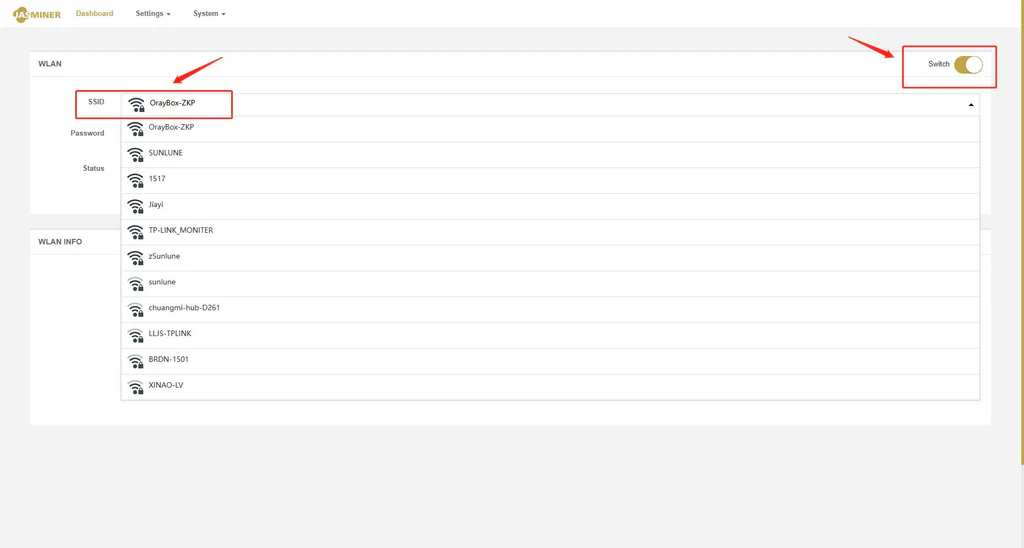
d) Configurare il Wi-Fi, accedere a Setting→WLAN→Switch, fare clic su Connection per collegarsi alla rete comune.

e) Collegare il computer alla stessa rete della macchina mineraria, tornare al collegamento regolare e scansionare l'IP della macchina.
6. Altre impostazioni
a)Cambiare la password di accesso: è necessario cambiare le informazioni del nome di accesso e della password, selezionare Setting→Admin "voce di configurazione. Accesso predefinito
Nome predefinito:root
Password predefinita:root
Fare clic su" UPDATE " per rendere effettivo.
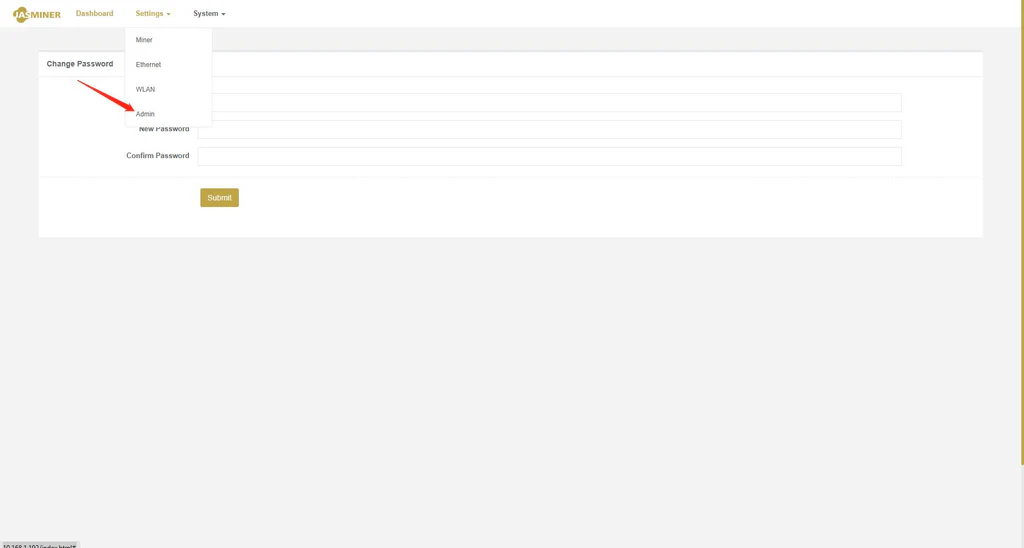
b) Visualizzare il log: Per visualizzare le informazioni di funzionamento del sistema, è possibile selezionare l'opzione "Log";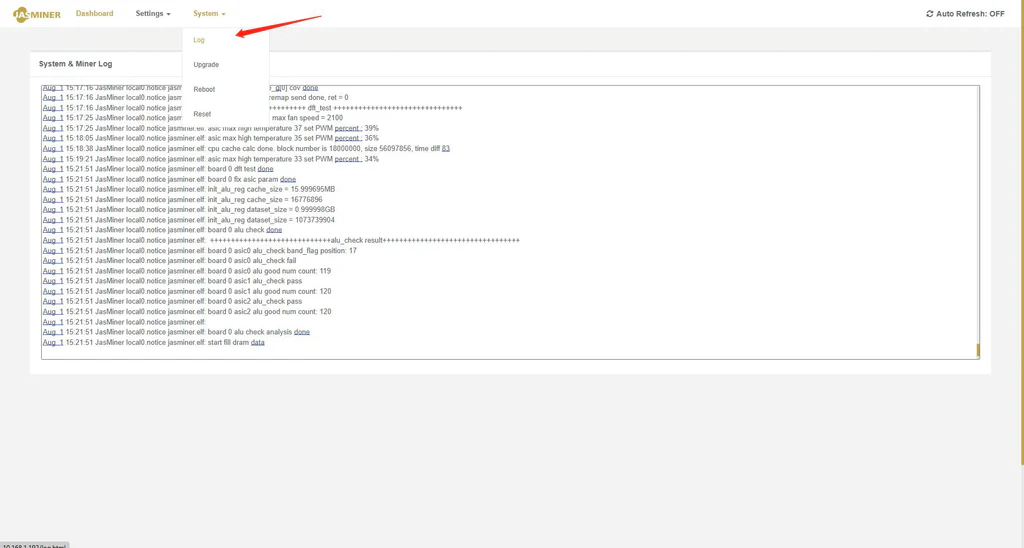
c) Aggiornare il firmware del sistema: selezionare l'opzione "Upgrade", selezionare il firmware che deve essere aggiornato e fare clic su "Upload image" per completare l'operazione di aggiornamento;
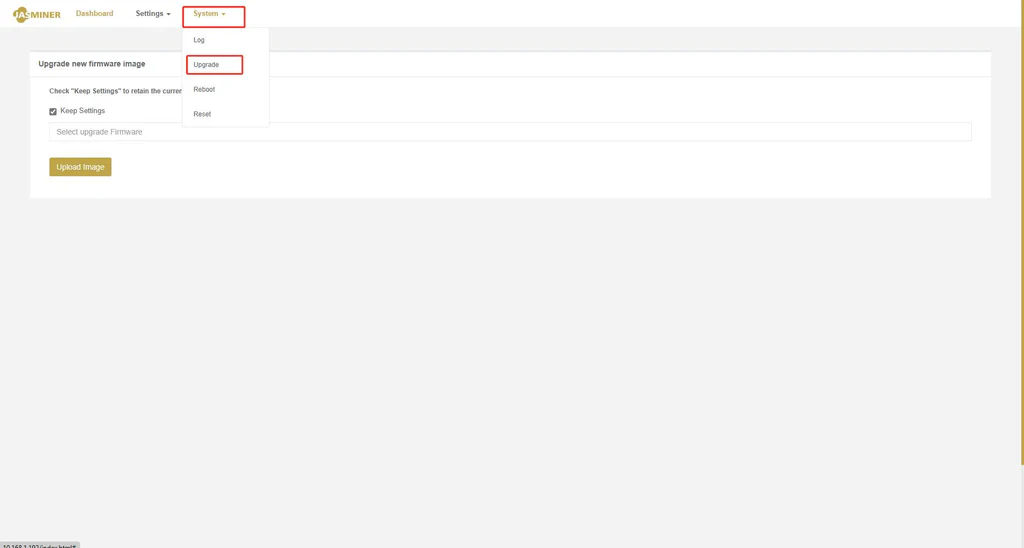
d) Riavviare la macchina: selezionare "Reboot" e fare clic su "Reboot Now";
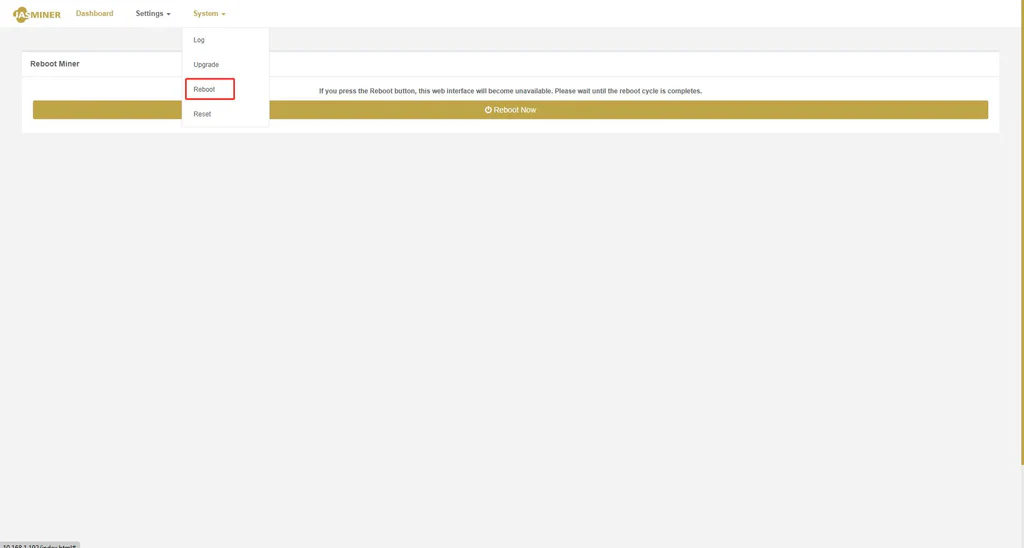
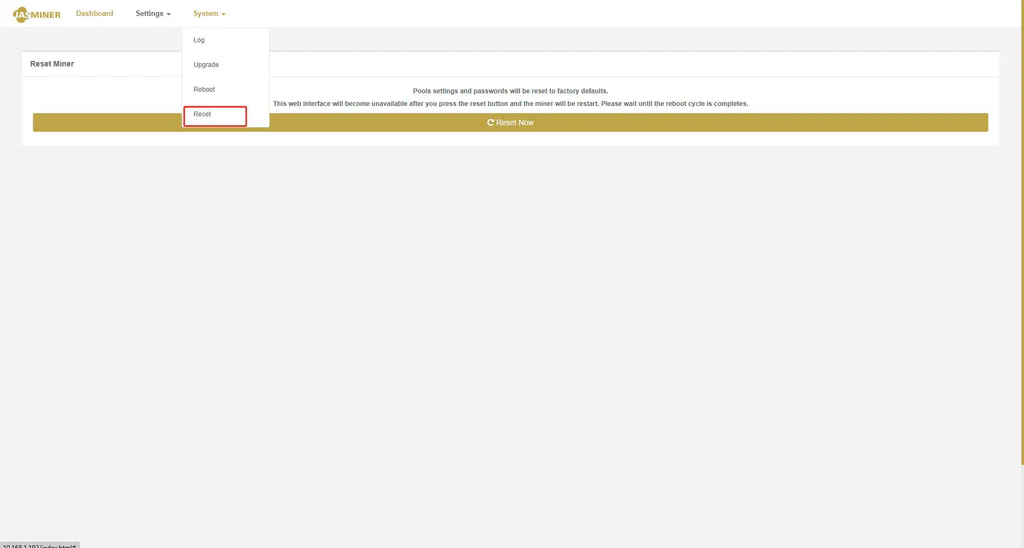
e) Ripristinare le impostazioni di fabbrica della macchina, selezionare "Reset" e fare clic su "Reset Now";