Cannan Avalon Nano 3S 使用・セットアップチュートリアル
01 Avalon Nano 3S 準備
外観検査
受け取った Avalon Nano 3S の梱包状態を開梱前に確認してください。
損傷が見つかった場合は、[email protected] まで直接ご連絡いただき、サポートを受けてください。
デバイス接続
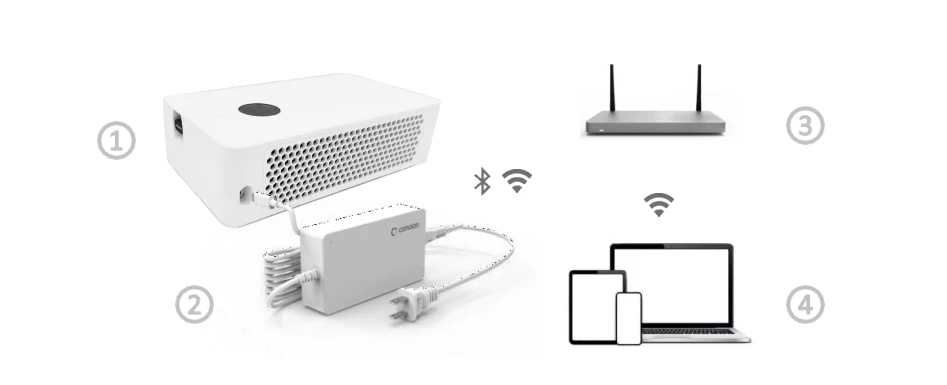
① Avalon Nano 3S (Wi-Fiモジュール付属)
② 電源アダプター
③ ネットワークサーバー (付属せず)
④ スマートフォンまたはノートパソコン (付属せず)
ソフトウェア準備
モバイルアプリ - Avalon Family (Avalon Nano 3Sの設定と管理用)

右側のQRコードをスキャンして、App StoreまたはGoogle PlayからAvalon Familyをダウンロード・インストールしてください。
Avalon Nano 3S 起動
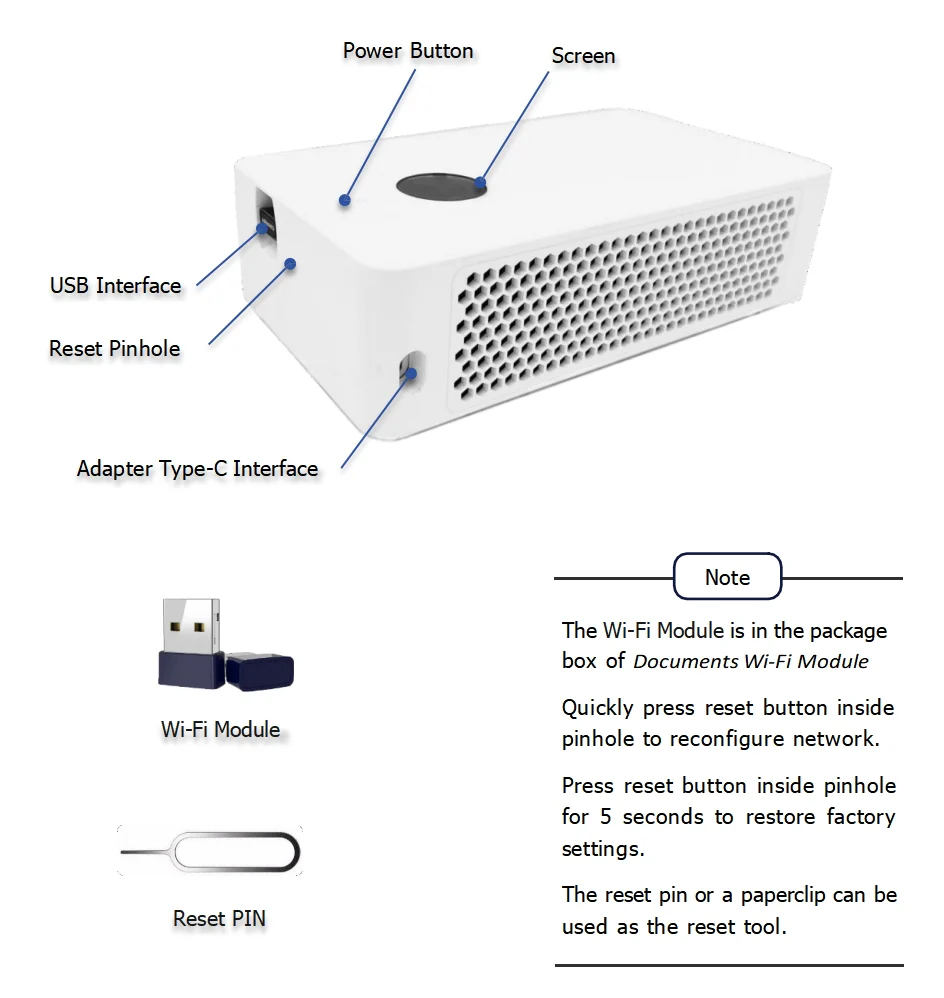
電源を入れる前に、Wi-FiモジュールがUSBインターフェースに挿入されていることを確認してください。
電源アダプターをアダプターのType-Cインターフェースに接続すると、電源接続後、Avalon Nano 3Sは自動的に起動します。
Avalon Nano 3Sが自動的に起動しない場合は、電源ボタンを2秒間長押しして手動で起動してください。
Nano 3S 初回起動時のトラブルシューティング
Avalon Nano 3Sが電源は入るが安定したマイニング結果が表示されない場合は、以下の順序で設定を確認してください。まず、設定時にマイナーとスマートフォンが同じネットワーク上にあることを確認します。次に、プールURL、ワーカー名、ウォレットアドレスを確認してください。1文字でも間違っていると、承認されたシェアが得られません。第三に、ダッシュボードに意味のあるハッシュレートが表示されるまで十分に待ってください。小型マイナーは大型ASICよりも変動が目立ちやすいためです。第四に、インターフェースの読み込みが遅い、または切断される場合は、ユニットをルーターの近くに移動させてください。2026年現在、多くのサポートチケットはハードウェア障害ではなく、ネットワークとプール入力エラーに起因しています。各成功状態のスクリーンショットを追加して、初心者が「正常に動作している」状態がどのように見えるかを理解できるようにしてください。
02 Avalon Nano 3S 設定と管理 - モバイル
Avalon Nano 3S ネットワーク設定 – モバイル
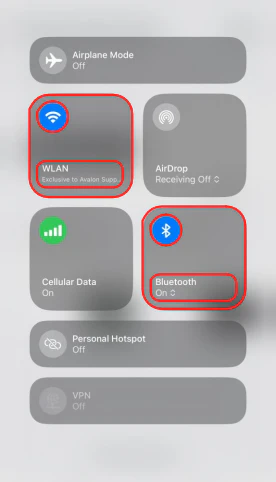
スマートフォンの設定を開き、Bluetoothをオンにし、スマートフォンをAvalon Nano 3Sが接続する必要があるWi-Fiに接続してください。(無線ネットワークは2.4GHz Wi-Fiである必要があります。)
注意:
ここで紹介する手順はiOSデバイスでのものです。Androidデバイスでは若干の違いがありますが、同じ手順です。
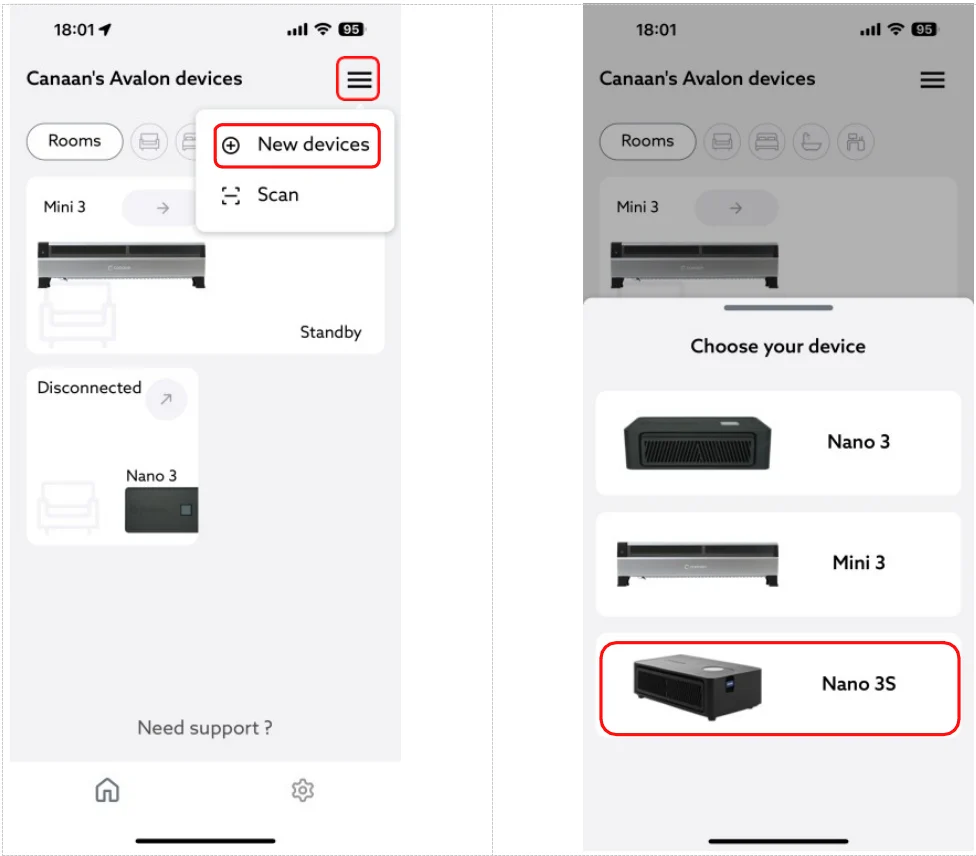
モバイルアプリ - Avalon Familyを開き、右上隅の「≡」をクリックし、「New devices」をクリックしてから、「Nano 3S」を選択してください。
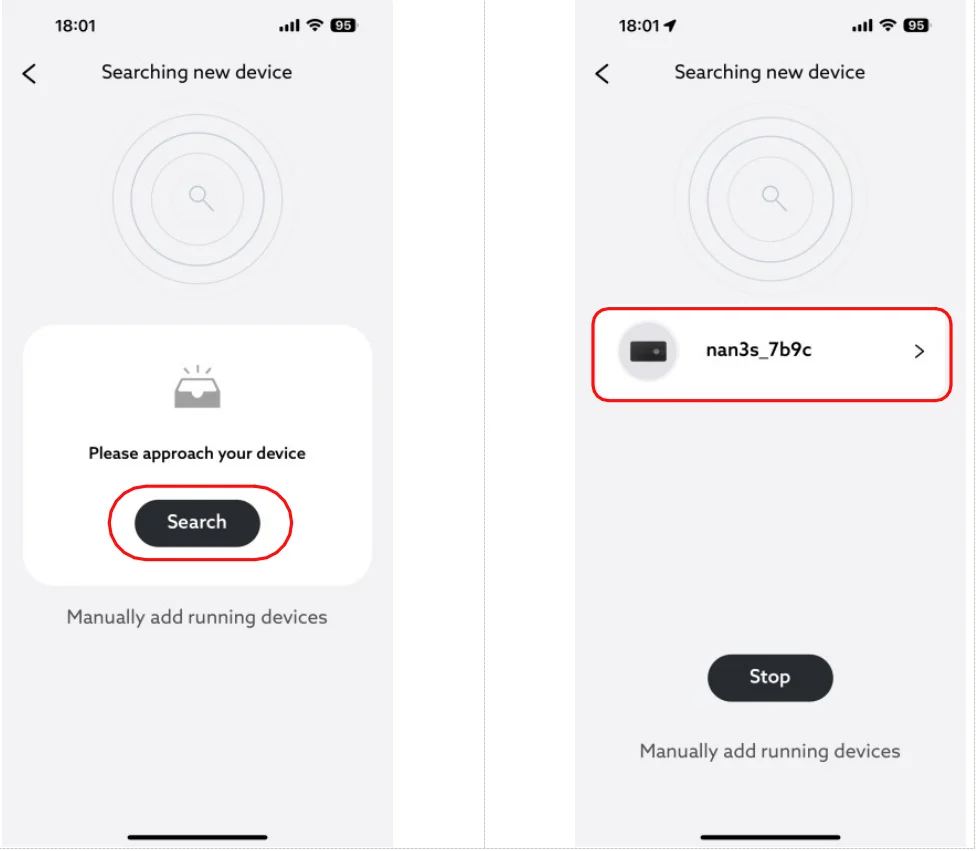
「Search」をクリックし、「nano3s_xxxx」を選択して接続してください。
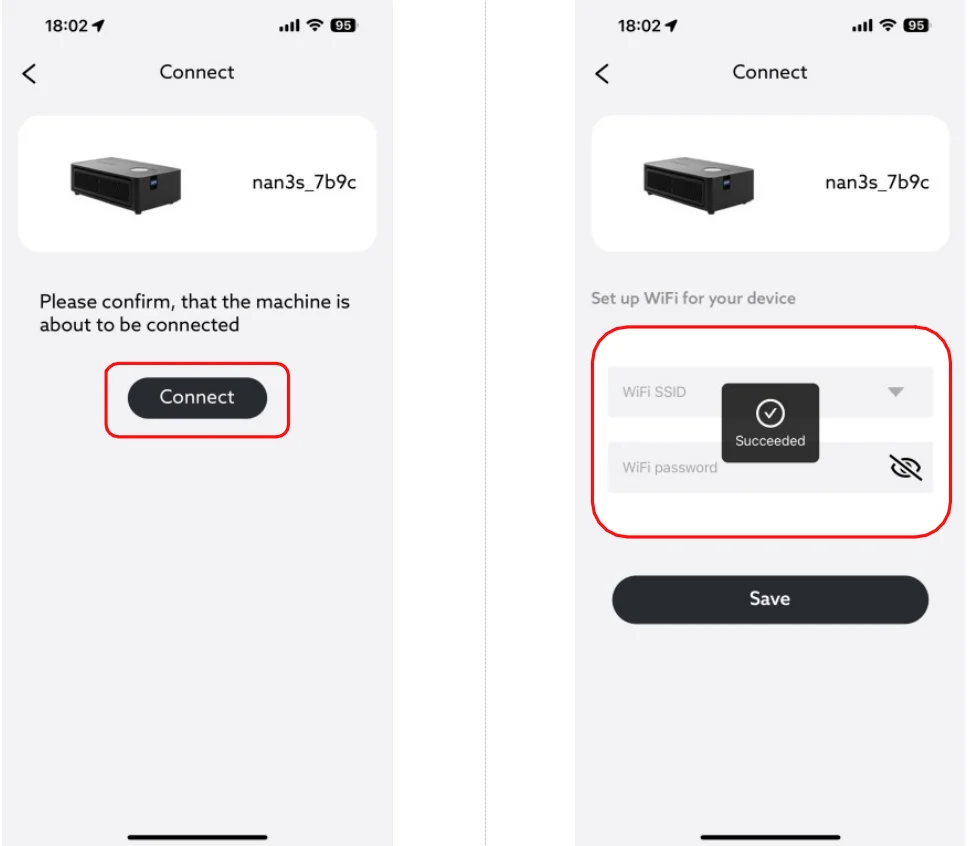
「connect」ボタンをクリックし、Wi-Fi SSIDを選択、Wi-Fiパスワードを入力して「Save」ボタンをクリックすると、Avalon Nano 3SがWi-Fiへの接続を開始します。
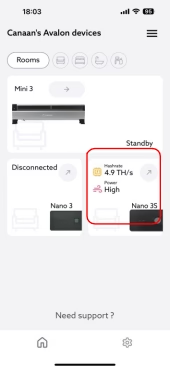
Avalon Nano 3Sが接続されると、Avalon Familyアプリのホームページに表示され、Avalon Familyを通じてAvalon Nano 3Sを管理できるようになります。
Avalon Nano 3S 管理 - モバイル
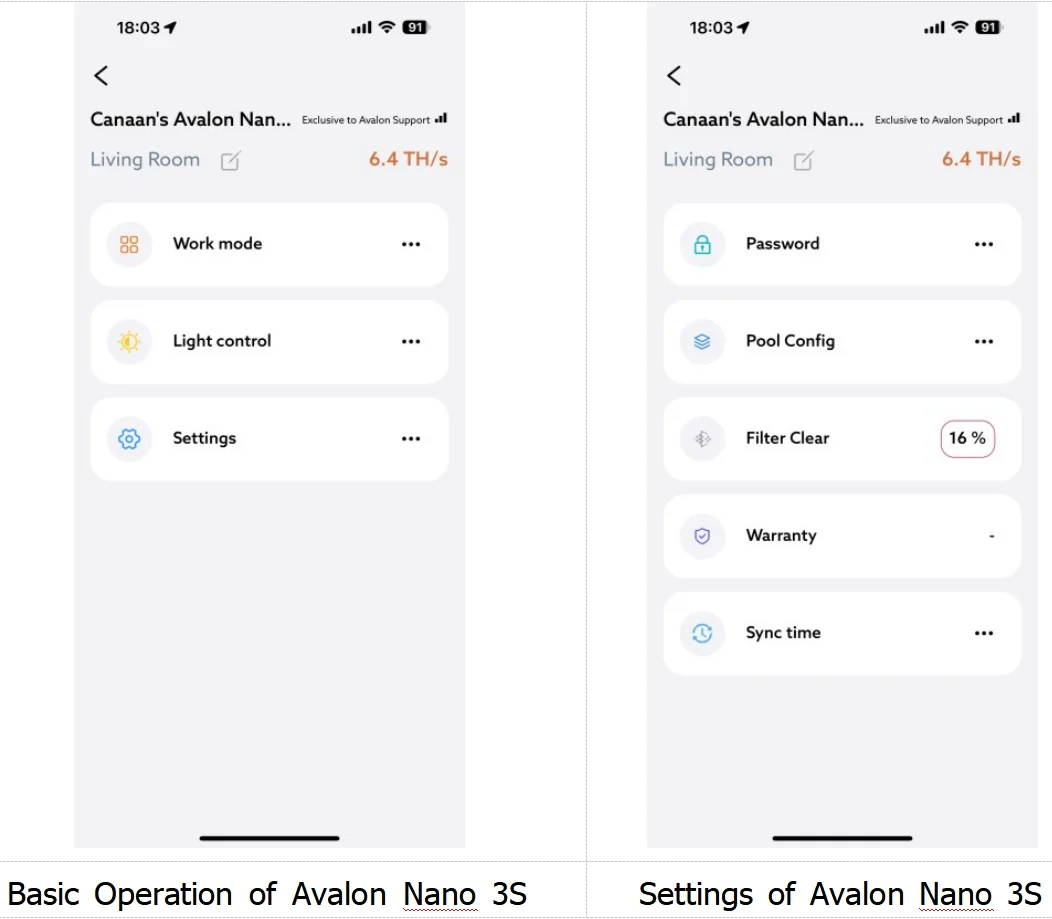
03 Avalon Nano 3S マイニングプール設定 - モバイル
「Pool Config」をクリックし、プールアドレス、ワーカー名、パスワードを入力してから「Save」ボタンをクリックしてください。
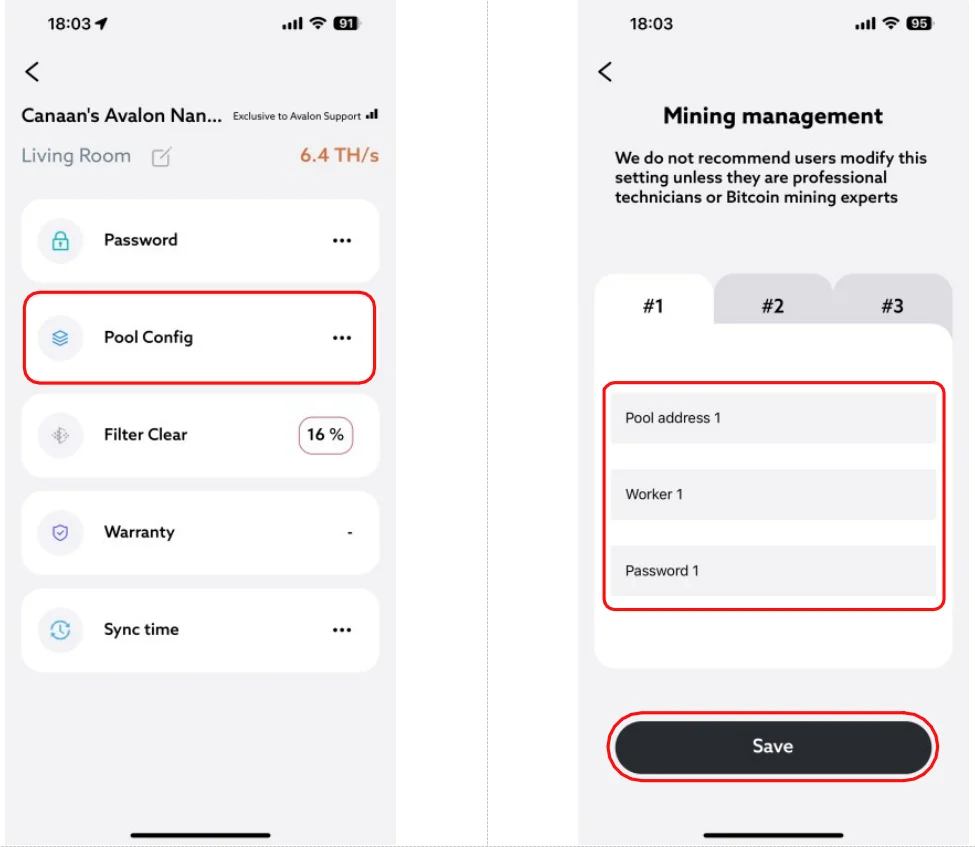
「please enter password」と表示されたら、パスワードを入力してください(デフォルトパスワード: admin)。その後、「continue」をクリックします。マイニングプール設定後、デバイスは自動的に再起動して変更を適用します。

04 Avalon Nano 3S 管理 – ノートパソコン
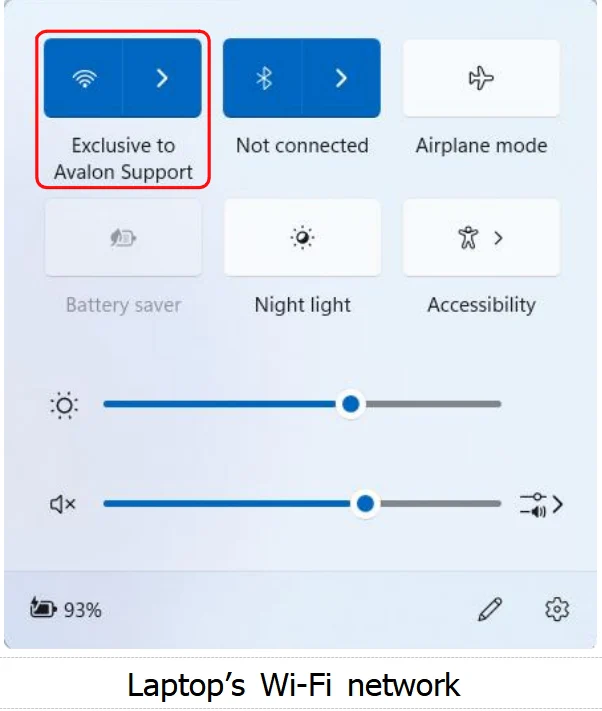
ノートパソコンを、Nano 3Sが既に接続しているWi-Fiネットワークに接続してください。
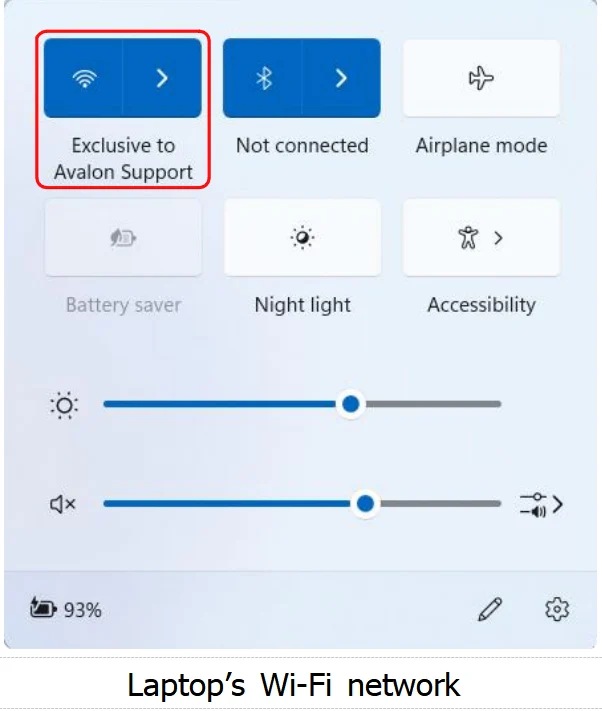
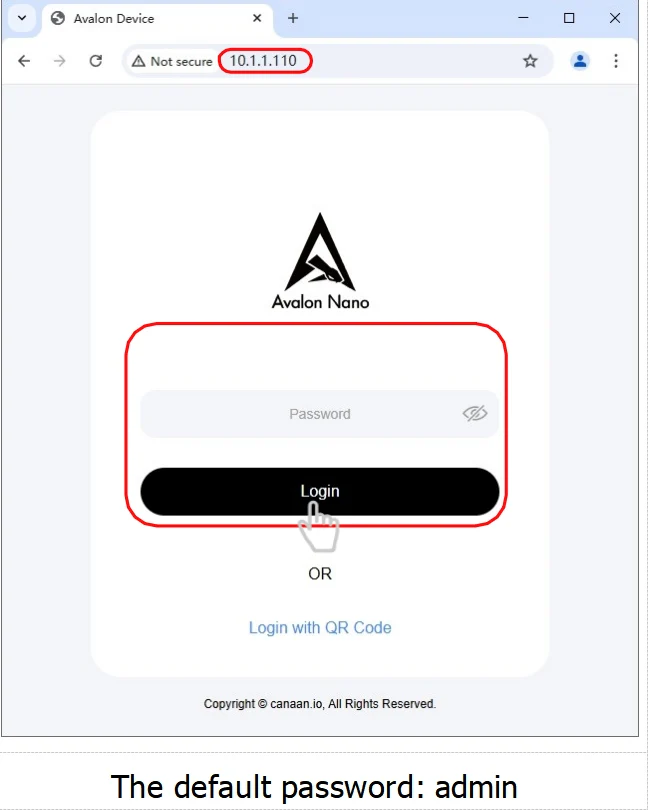
ブラウザのアドレスバーにAvalon Nano 3SのIPアドレスを入力してログインWebページにアクセスします(Avalon FamilyでNano 3Sのアイコンを長押しすると、IPアドレスが表示されます)。
アドレス)。
ログイン方法 1: パスワードでログイン。
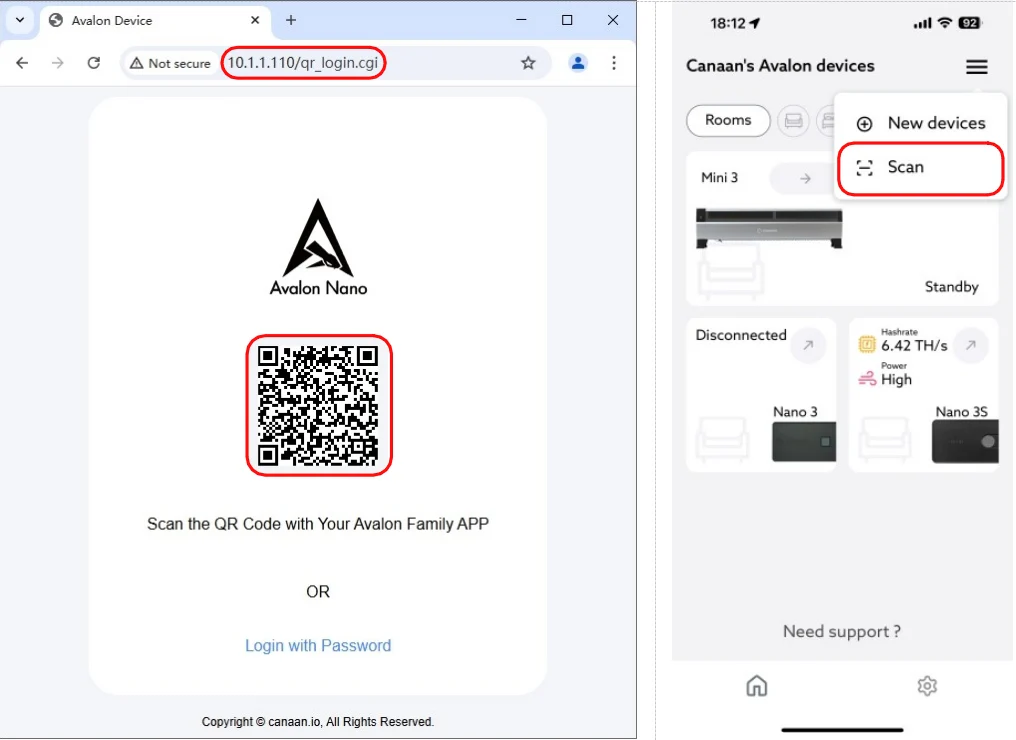
ログイン方法 2: QRコードスキャンでログイン。
Avalon Familyを開き、「≡」をクリックしてから「Scan」をクリックし、QRコードをスキャンしてログインします。
05 Avalon Nano 3S マイニングプール設定 – ノートパソコン
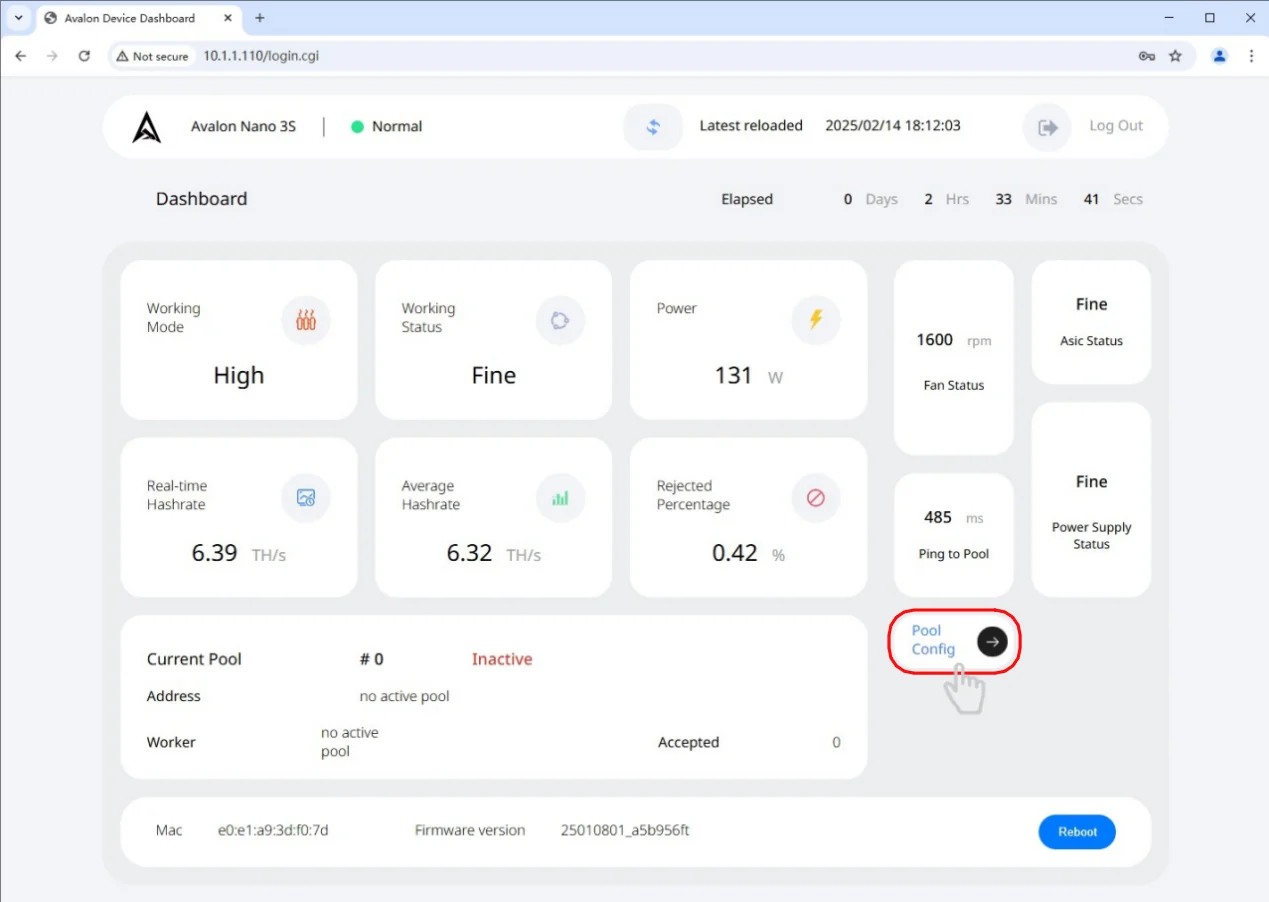
Nano 3Sの管理Webページにログインし、「Pool Config」ボタンをクリックしてマイニングプールを設定します。
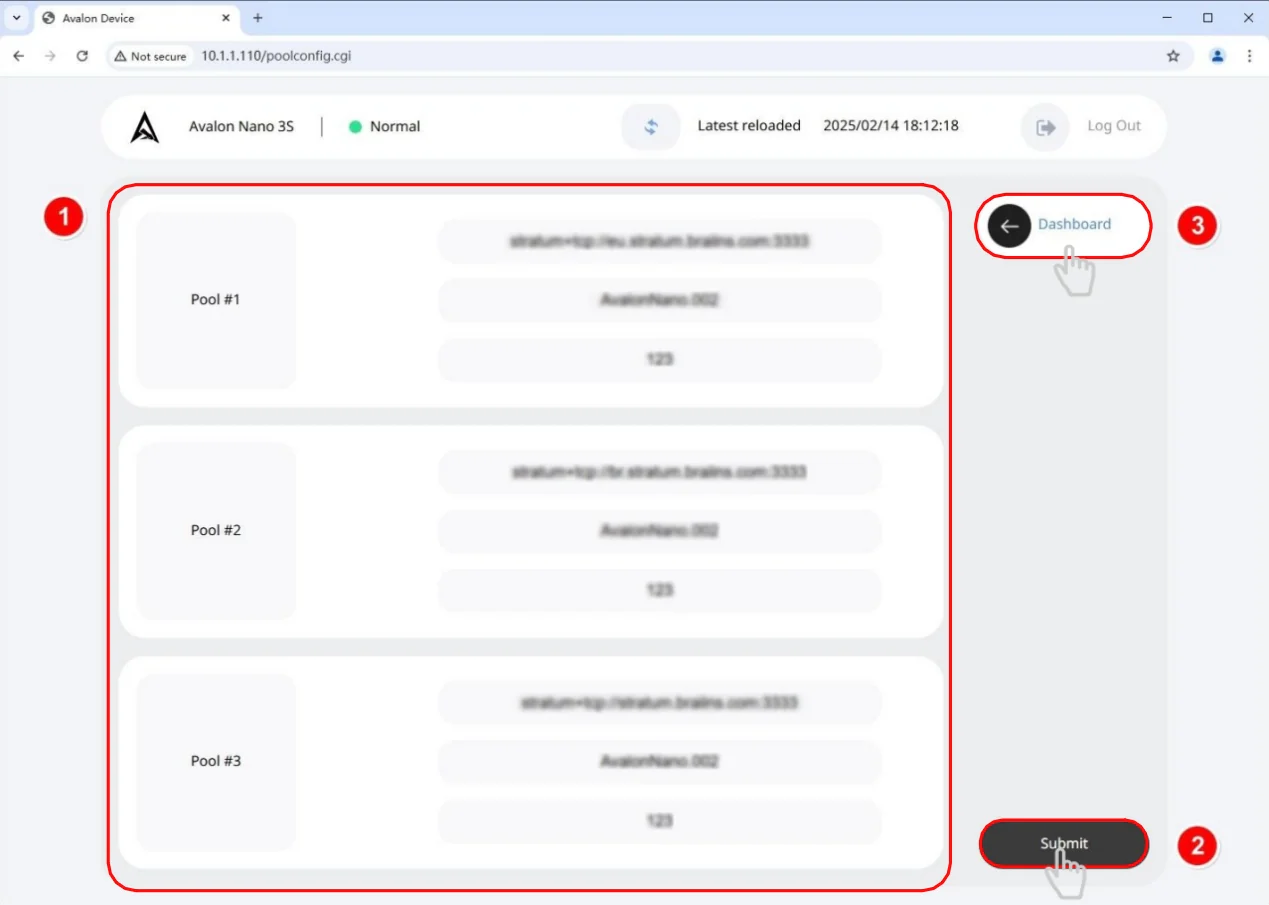
3つのプールアドレス、ワーカー名、パスワードをすべて入力し、「Submit」ボタンをクリックしてから、「Dashboard」をクリックしてメインページに戻ります。
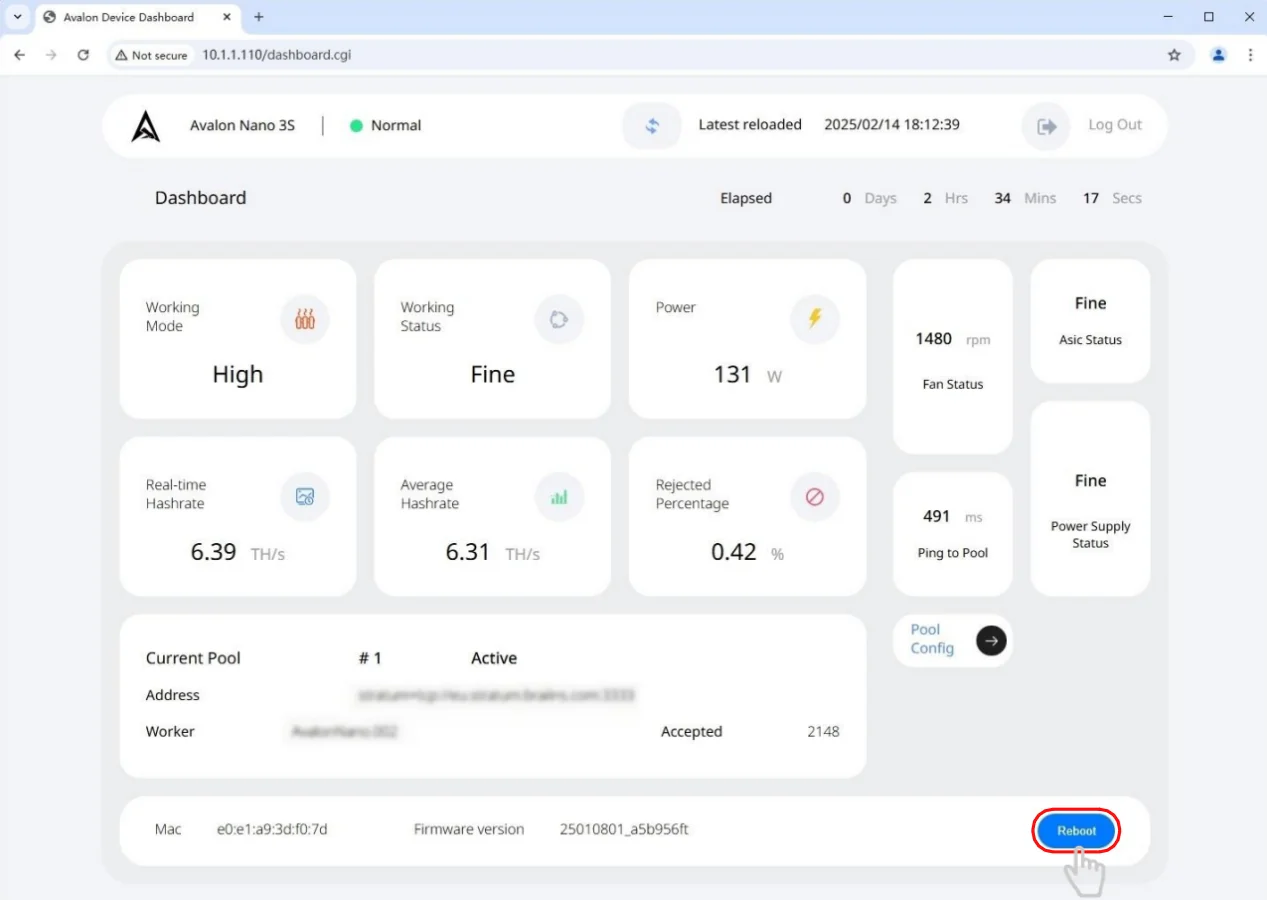
メインページで「Reboot」ボタンをクリックして、マイニングプール設定を適用します。
06 アフターサービスサポート
Avalon Nano 3Sに関するご質問がある場合は、詳細情報について直接お問い合わせください。
ウェブサイト:https://support.canaan.io メール:[email protected]
免責事項
本書の内容は情報提供のみを目的としており、「現状のまま」提供されます。
すべての画像は参考用であり、最終出荷版が優先されます。
Copyright © Canaan Inc. All rights reserved.