Tutoriel d'utilisation et de configuration du Cannan Avalon Nano 3S
01 Préparation de l'Avalon Nano 3S
Inspection de l'apparence
Veuillez inspecter l'état de l'emballage de l'Avalon Nano 3S reçu avant de le déballer.
Si vous constatez des dommages, veuillez nous contacter directement à [email protected] pour obtenir une assistance.
Connexion de l'appareil
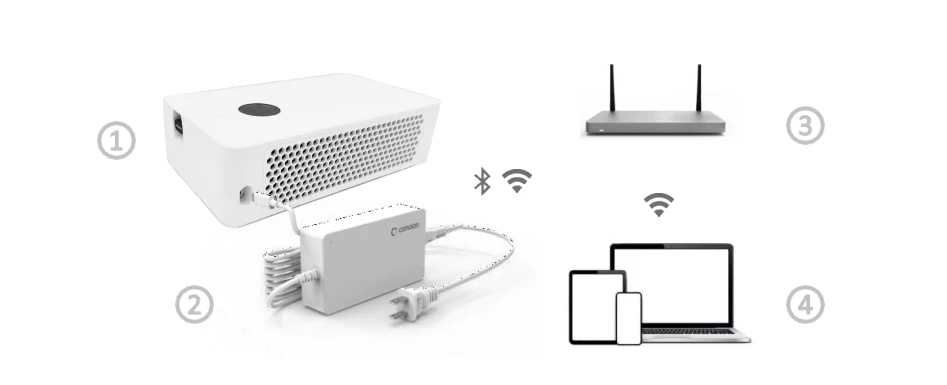
① Avalon Nano 3S (module Wi-Fi inclus)
② Adaptateur secteur
③ Serveur réseau (non inclus)
④ Téléphone portable ou ordinateur portable (non inclus)
Préparation du logiciel
Application mobile - Avalon Family (pour la configuration et la gestion de l'Avalon Nano 3S)

Scannez le code QR à droite pour télécharger et installer Avalon Family depuis l'App Store ou Google Play.
Démarrage de l'Avalon Nano 3S
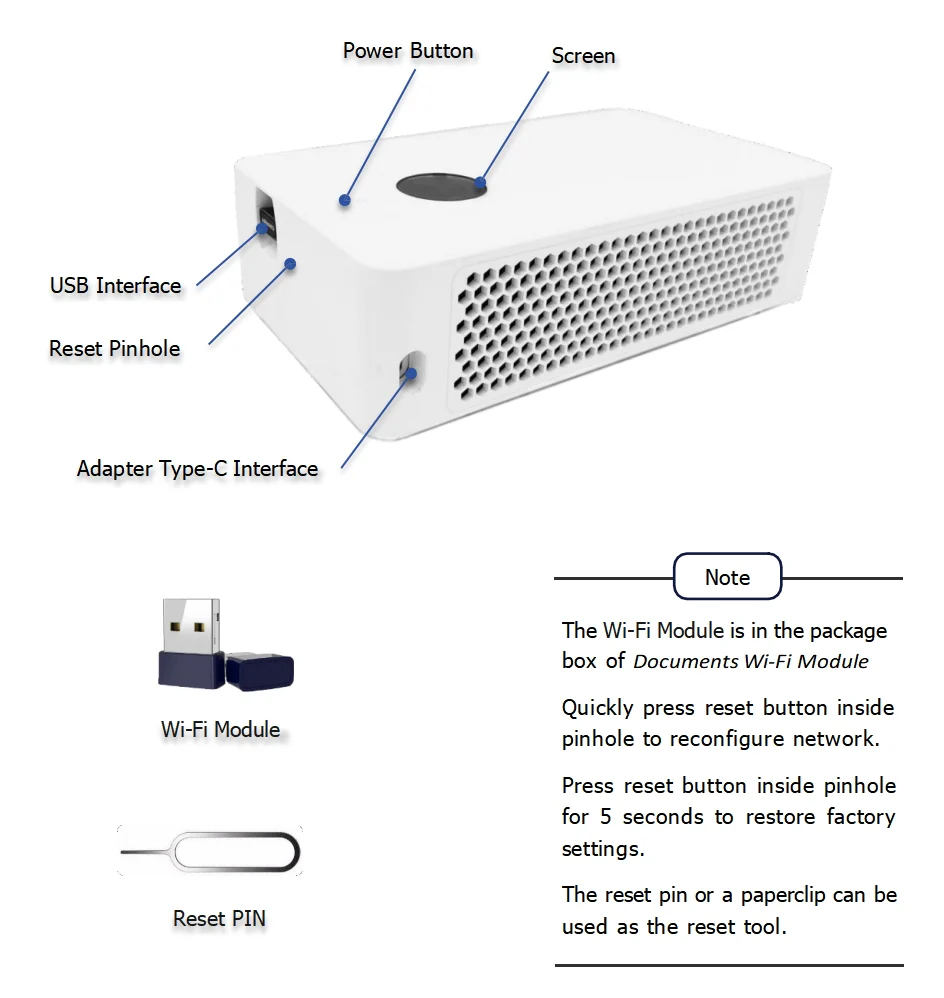
Avant de mettre sous tension, assurez-vous que le module Wi-Fi est dans l'interface USB.
Connectez l'adaptateur secteur à l'interface Type-C de l'adaptateur, puis l'Avalon Nano 3S s'allumera automatiquement après la connexion de l'alimentation.
Si l'Avalon Nano 3S ne s'allume pas automatiquement, appuyez sur le bouton d'alimentation pendant 2 secondes pour l'allumer manuellement.
Dépannage du premier démarrage du Nano 3S
Si l'Avalon Nano 3S s'allume mais n'affiche pas de résultats de minage stables, vérifiez la configuration dans cet ordre. Tout d'abord, confirmez que le mineur et le téléphone sont sur le même réseau pendant la configuration. Deuxièmement, vérifiez l'URL du pool, le nom du travailleur et l'adresse du portefeuille ; un seul caractère incorrect peut empêcher l'acceptation des parts. Troisièmement, attendez suffisamment longtemps pour que le tableau de bord affiche un taux de hachage significatif, car les petits mineurs peuvent fluctuer plus visiblement que les grands ASIC. Quatrièmement, rapprochez l'appareil du routeur si l'interface se charge lentement ou se déconnecte. En 2026, de nombreux tickets de support proviennent d'erreurs de réseau et de saisie de pool plutôt que de défauts matériels. Ajoutez des captures d'écran de chaque état réussi afin que les débutants sachent à quoi ressemble un fonctionnement "normal".
02 Configuration et gestion de l'Avalon Nano 3S - Mobile
Configuration réseau de l'Avalon Nano 3S – Mobile
Ouvrez les paramètres du téléphone portable, activez le Bluetooth et connectez le téléphone au Wi-Fi auquel l'Avalon Nano 3S doit se connecter. (Le réseau sans fil doit être un Wi-Fi 2,4 GHz.)
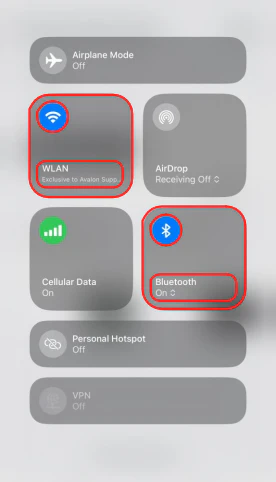
Remarque :
Les étapes présentées sur les appareils iOS. Les appareils Android présentent de légères différences mais suivent les mêmes étapes.
Ouvrez l'application mobile - Avalon Family, cliquez sur "≡" dans le coin droit, puis cliquez sur "Nouveaux appareils", puis sélectionnez "Nano 3S".
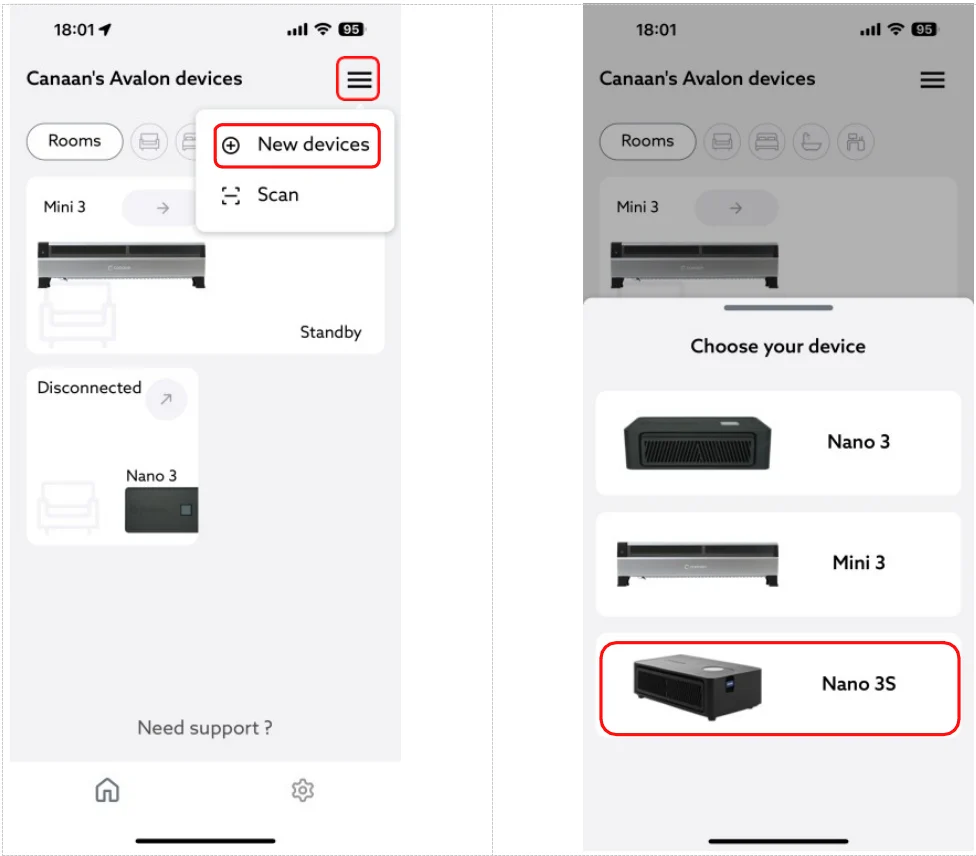
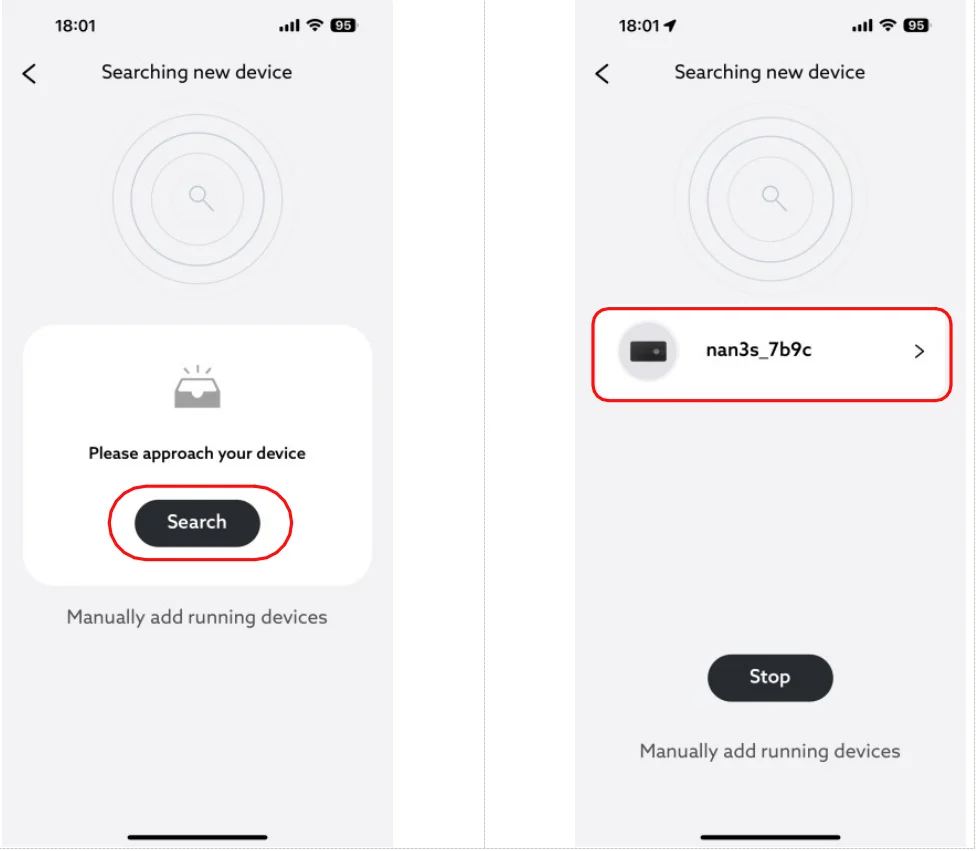
Cliquez sur "Rechercher", puis sélectionnez "nano3s_xxxx" pour vous connecter.
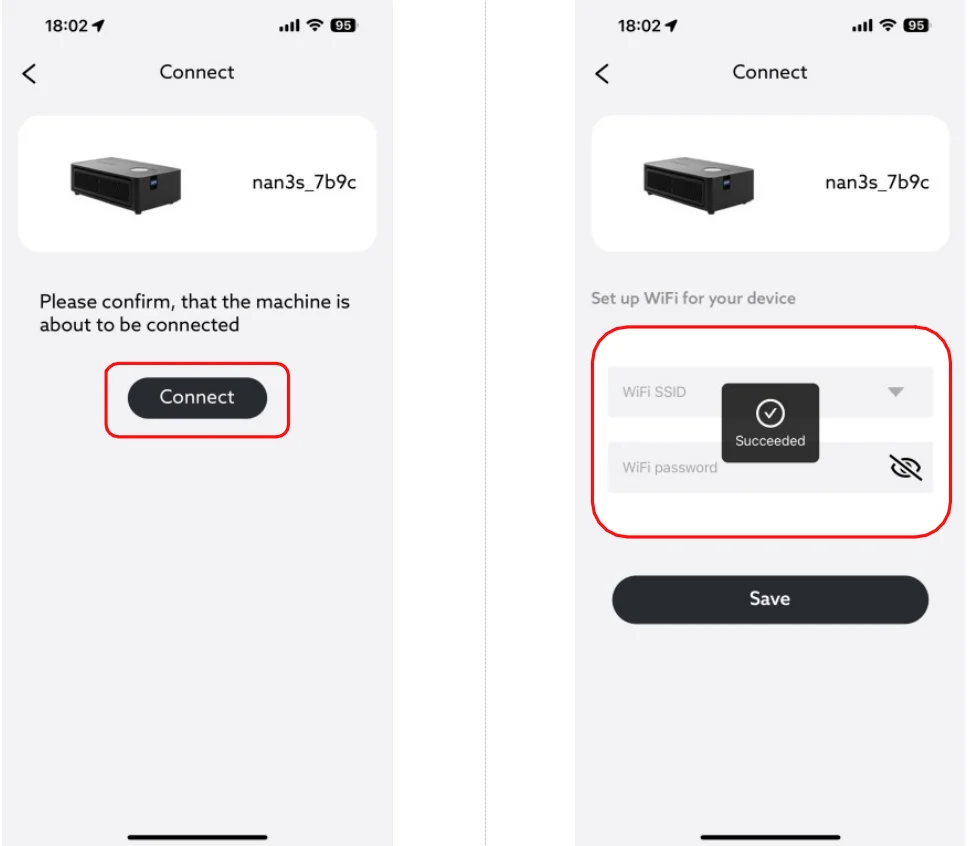
Cliquez sur le bouton "connecter", sélectionnez le SSID Wi-Fi, entrez le mot de passe Wi-Fi et cliquez sur le bouton "Enregistrer", puis l'Avalon Nano 3S commencera à se connecter au Wi-Fi.
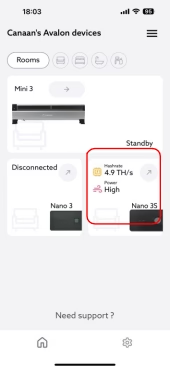
Une fois l'Avalon Nano 3S connecté, il apparaîtra sur la page d'accueil de l'application Avalon Family, puis l'Avalon Nano 3S pourra être géré par Avalon Family.
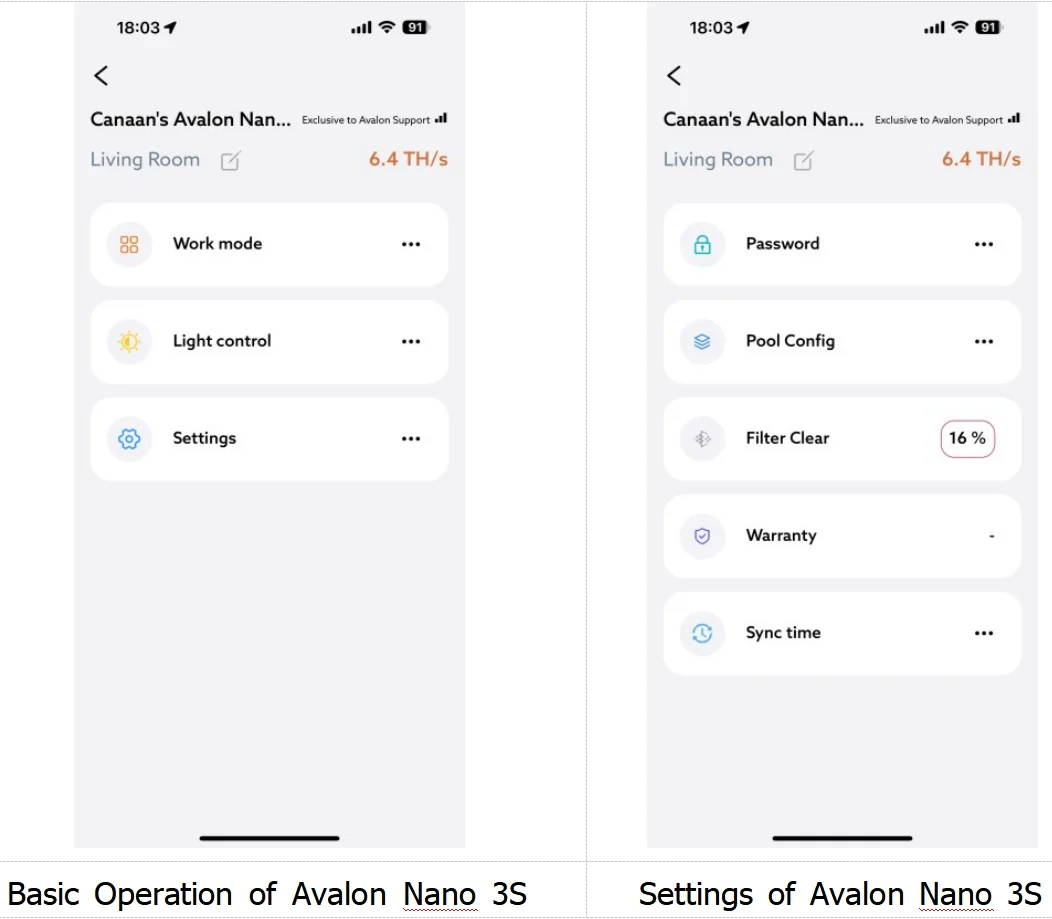
Gestion de l'Avalon Nano 3S - Mobile
03 Configuration du pool de minage de l'Avalon Nano 3S - Mobile
Cliquez sur "Configuration du pool", entrez les adresses du pool, le nom du travailleur et les mots de passe, puis cliquez sur le bouton "Enregistrer".
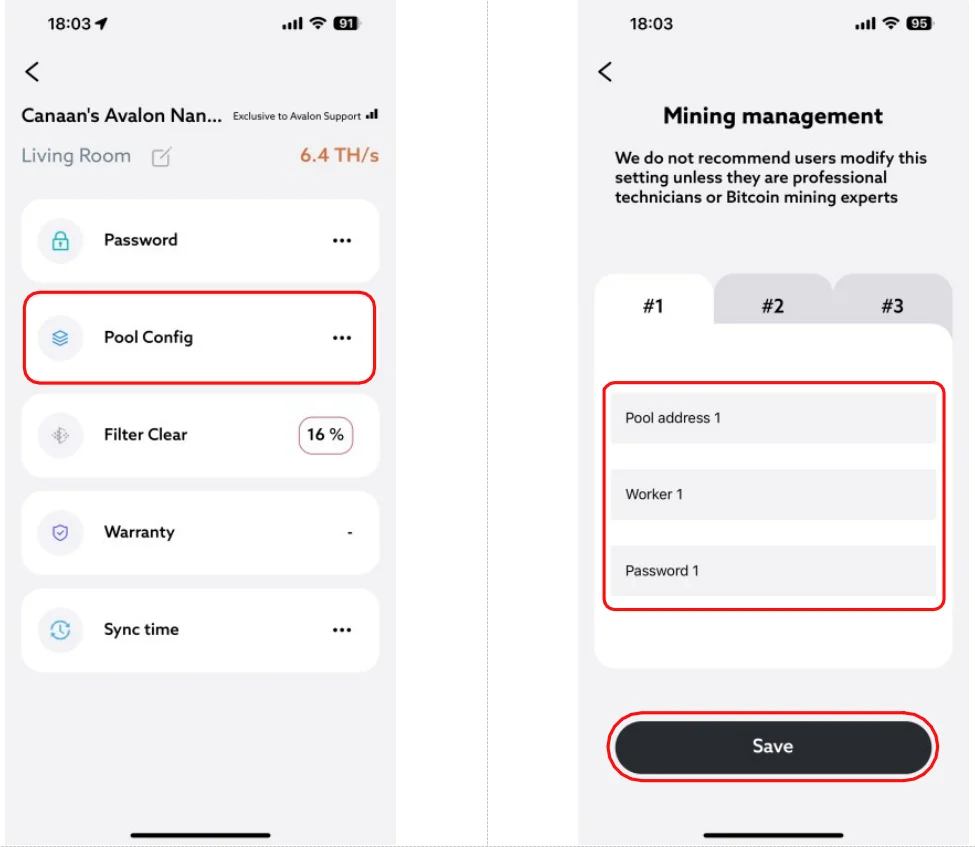
Lorsqu'il vous est demandé "veuillez entrer le mot de passe", entrez le mot de passe (mot de passe par défaut : admin), puis cliquez sur "continuer". Après la configuration du pool de minage, l'appareil redémarrera automatiquement pour appliquer les modifications.

04 Gestion de l'Avalon Nano 3S – Ordinateur portable
Connectez l'ordinateur portable au réseau Wi-Fi auquel le Nano 3S est déjà connecté.
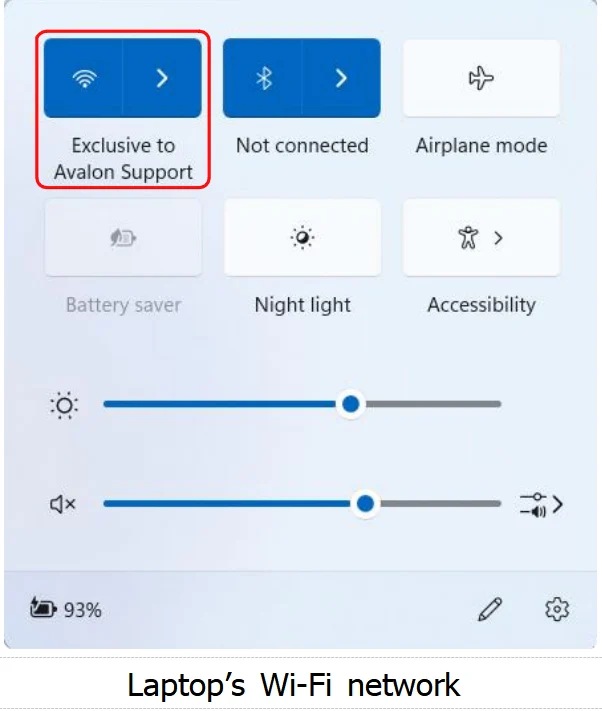
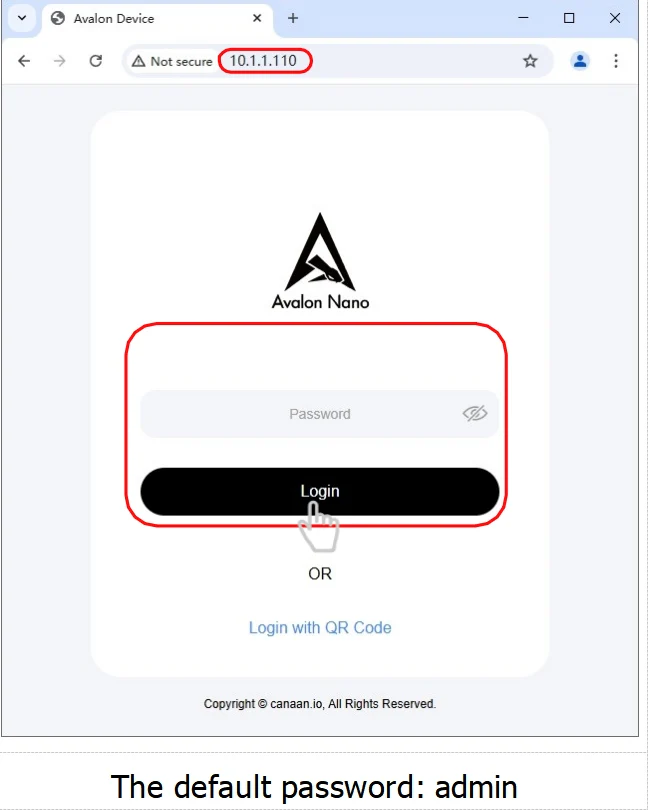
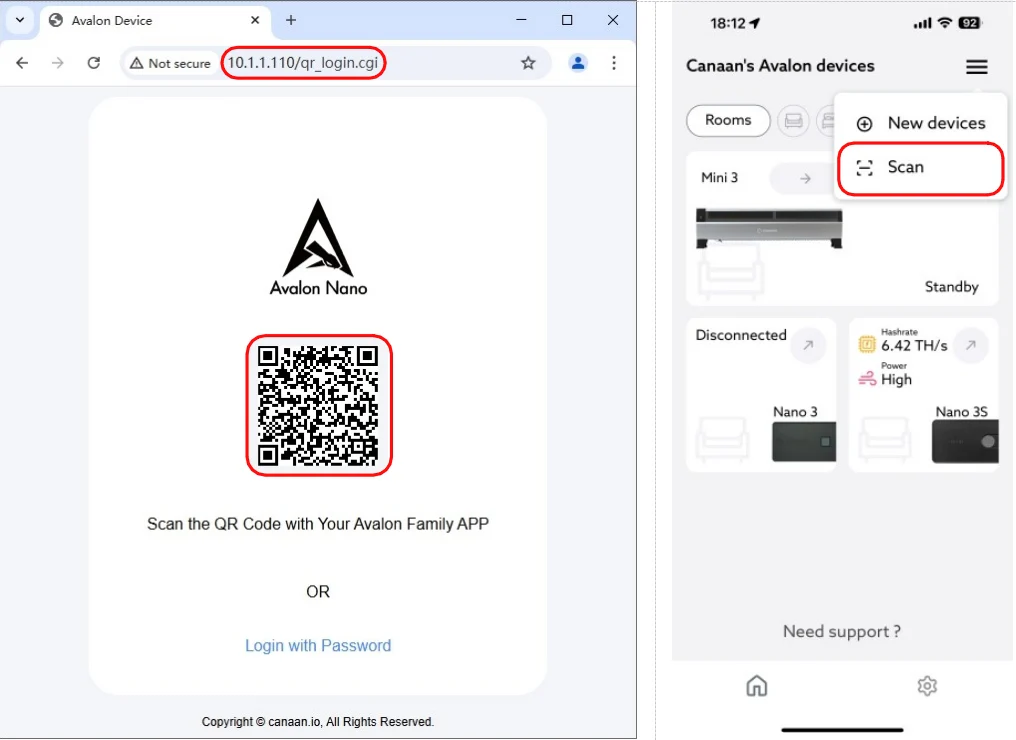
Entrez l'adresse IP de l'Avalon Nano 3S dans la barre d'adresse du navigateur pour accéder à sa page de connexion Web, (Appuyez longuement sur l'icône du Nano 3S dans Avalon Family, cela affichera son adresse IP).
adresse).
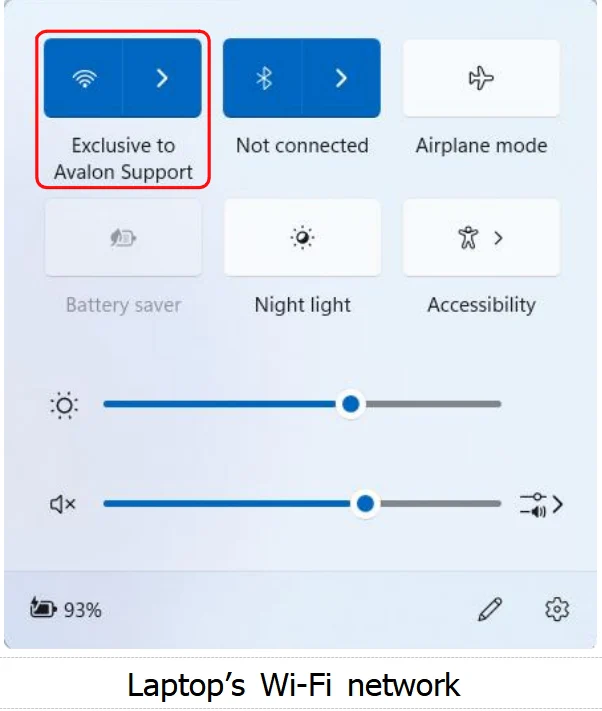
Méthode de connexion 1 : Connexion avec mot de passe.
Méthode de connexion 2 : Connexion par scan de code QR.
Ouvrez Avalon Family, cliquez sur "≡", puis cliquez sur "Scanner" pour scanner le code QR et vous connecter.
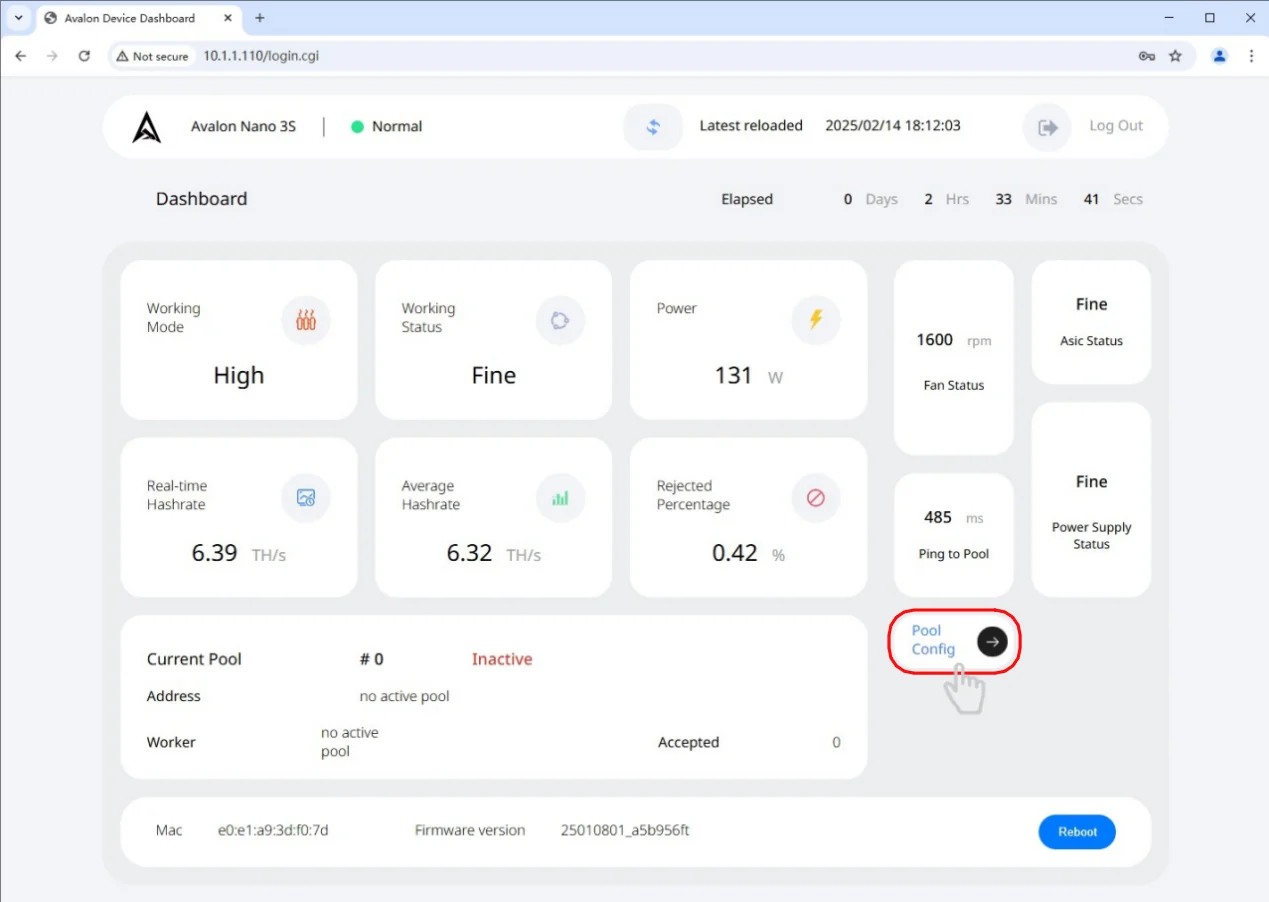
05 Configuration du pool de minage de l'Avalon Nano 3S – Ordinateur portable
Connectez-vous à la page de gestion Web du Nano 3S, cliquez sur le bouton "Configuration du pool" pour configurer ses pools de minage.
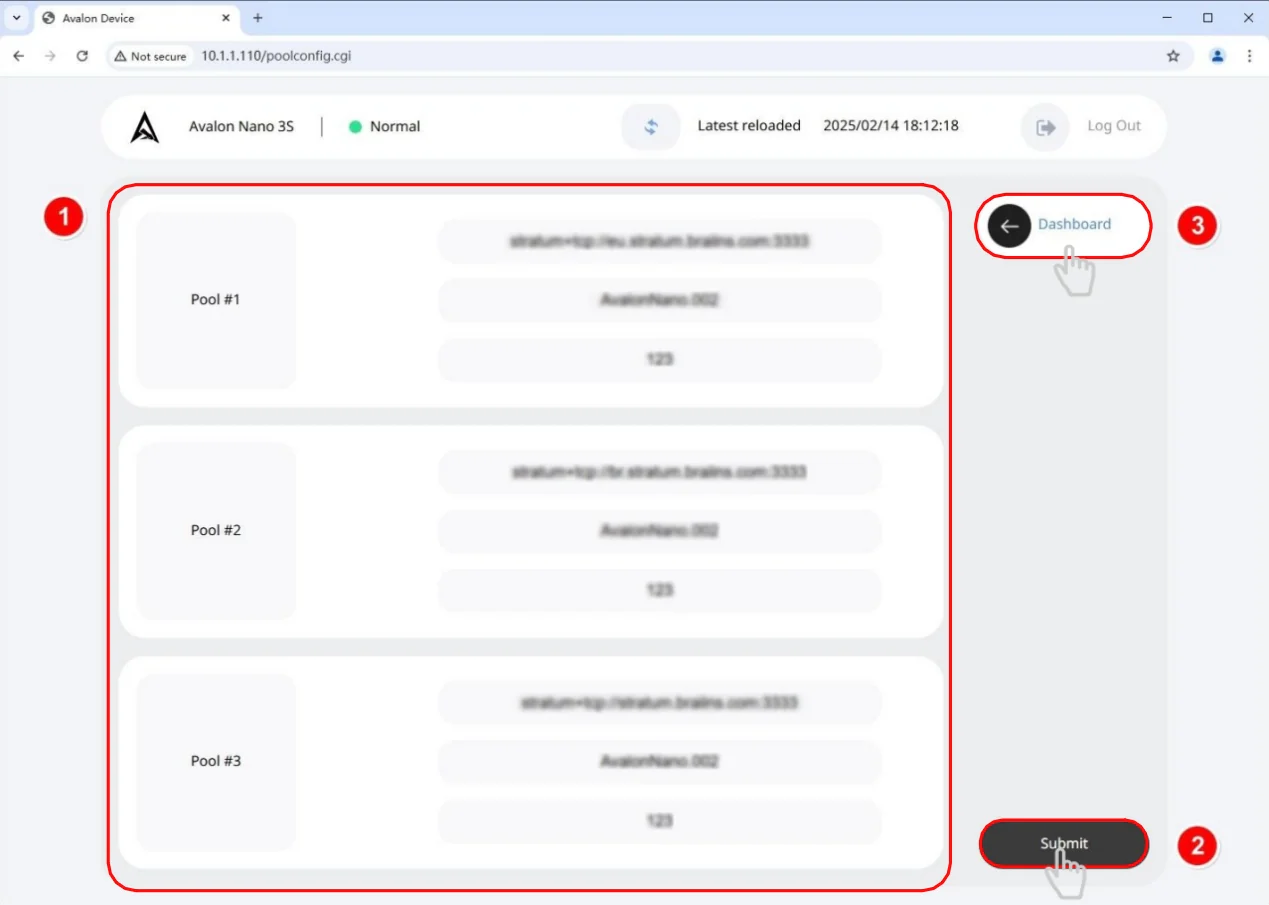
Entrez les trois adresses de pool, les noms des travailleurs et les mots de passe, puis cliquez sur le bouton "Soumettre", cliquez sur "Tableau de bord" pour revenir à la page principale.
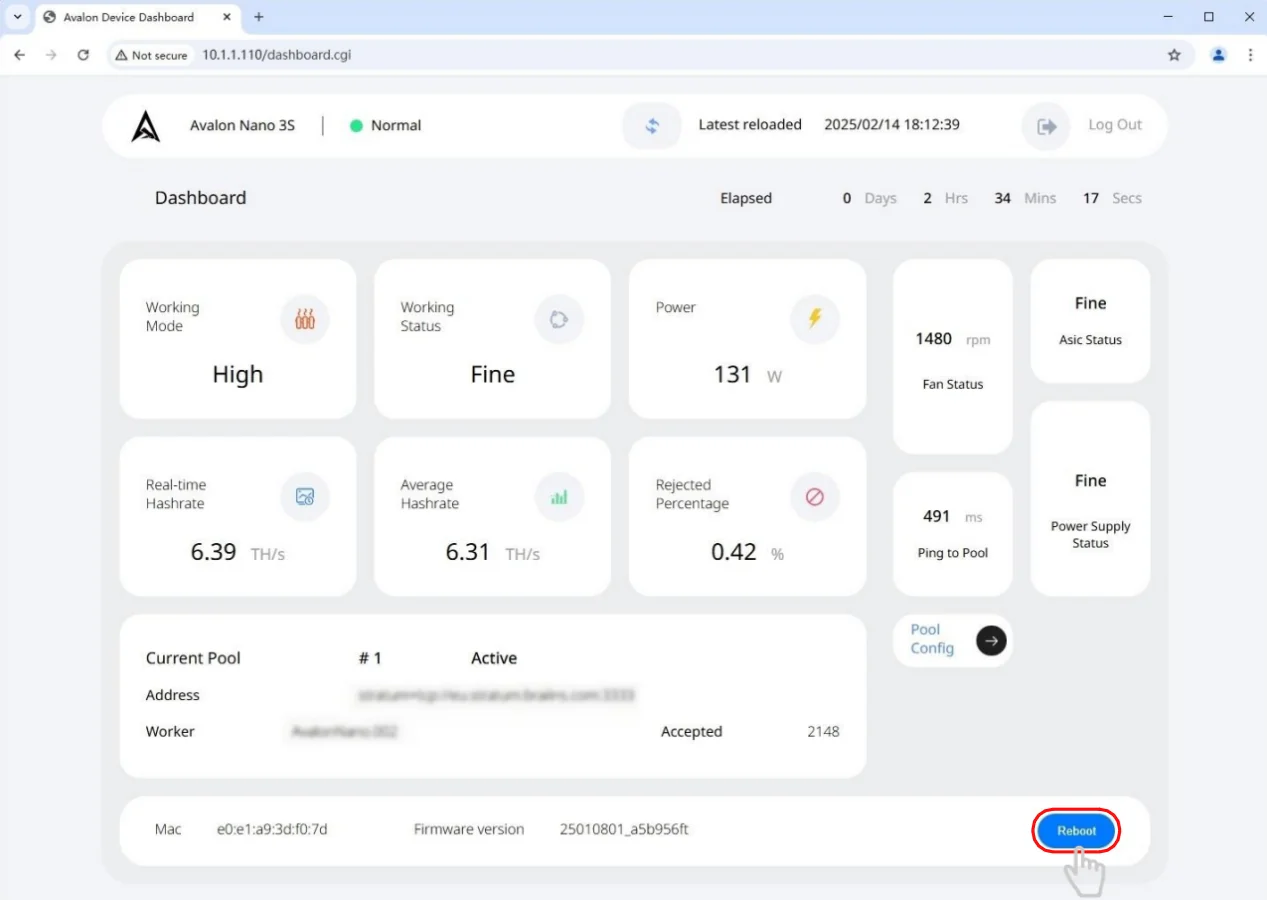
Sur la page principale, cliquez sur le bouton "Redémarrer" pour appliquer la configuration du pool de minage.
06 Support après-vente
Si vous avez des questions concernant l'Avalon Nano 3S, veuillez nous contacter directement pour plus d'informations.
Site Web : https://support.canaan.io Email : [email protected]
Avertissement
Le contenu de ce document est fourni à titre informatif uniquement et est fourni "tel quel".
Toutes les images sont fournies à titre indicatif uniquement, la version finale expédiée prévaut.
Copyright © Canaan Inc. Tous droits réservés.