1 البدء
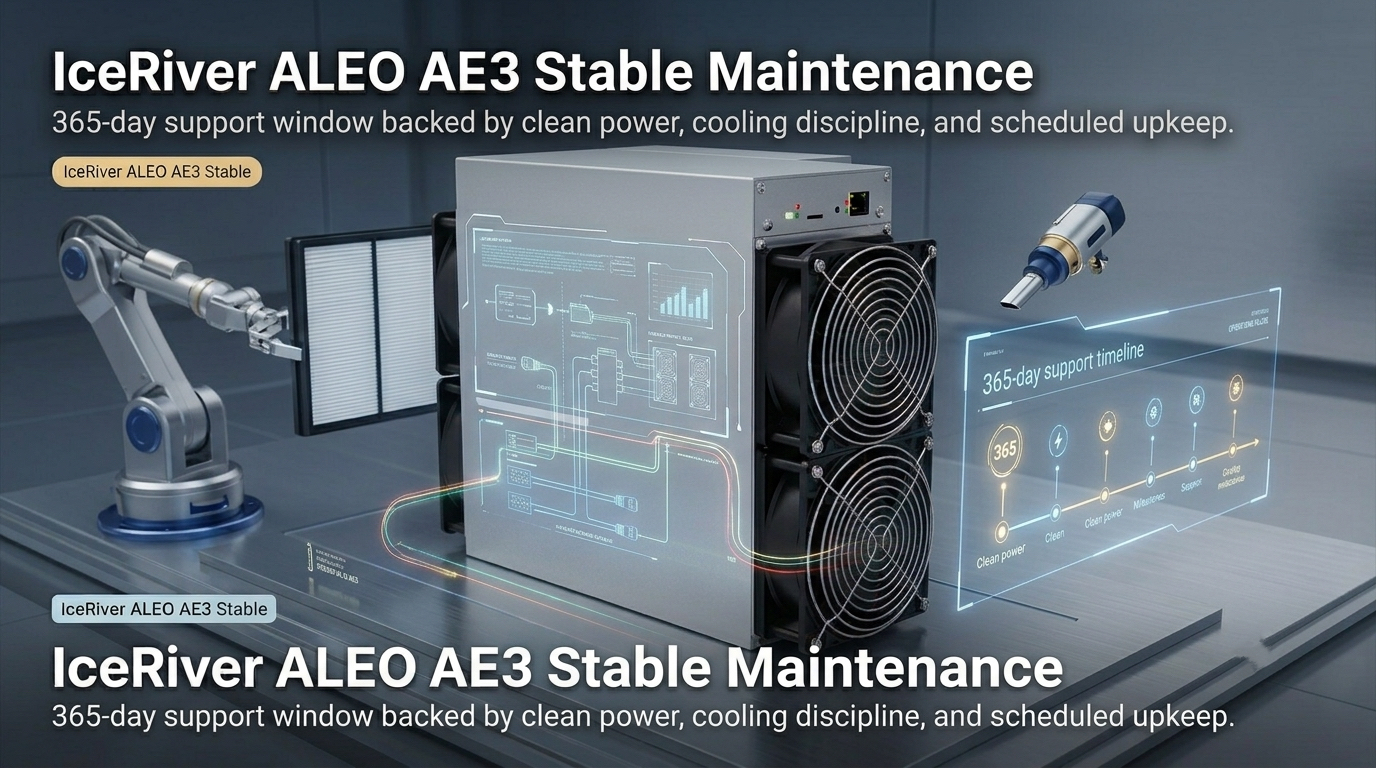
1.1 الاحتياطات
- فحص ما إذا كان هناك تداخل مادي يسبب ضررًا للجهاز، وانتبه لخطر الصعق الكهربائي.
- يجب التحقق من صلابة توصيل الأسلاك قبل تشغيل الطاقة، وانتبه لسلامة الكهرباء.
- احفظ لوحة الهاش وأجزاء أخرى بعيدة عن الماء أو التعرض للرطوبة.
- تأكد أن درجة حرارة المحيط بين 0-35°م.
- ننصح بتجنب تغطية سطح الجهاز بسبب ارتفاع درجة حرارة سطح الجهاز أثناء التشغيل.
- لا تضع مواد قابلة للاشتعال والانفجار حول الجهاز أثناء التشغيل.
- تأكد أن رطوبة المحيط أقل من 90%.
- ننصح بالحفاظ على المحيط نظيفًا لمنع دخول الأتربة، الشعر، الألياف وغيرها من الأجسام الغريبة إلى الجهاز وإحداث الضرر به.
- استخدم طاقة كهربائية مستقرة.
- لا يشمل الضمان الجهاز أو لوحة الهاش أو أجزاء أخرى مكسورة أو محروقة بسبب محيط غير مناسب.
- يجب على المستخدمين عدم تفكيك الجهاز من دون موافقة فريق خدمة ما بعد البيع ICERIVER.
1.2 التحقق قبل البدء
الفحص الأولي للجهاز قبل التشغيل:
- فحص شكل الحزمة لتشوه.
- فحص شكل الجهاز لتشوه وتكسير. فحص المروحة والسلك أيضًا.
- فحص إذا كان هناك صوت غريب في الجهاز، وتأمل إذا كانت الشتات قد تمت إزالتها.
* ملاحظة: لا تفكك الجهاز بنفسك. الجهاز لن يكون ضمن الضمان إذا قام المستخدم بتفكيك الجهاز بدون موافقة.
1.3 التشغيل
القيام بتوصيل جهاز المنجم أولاً إلى الشبكة Ethernet، ثم القيام بتوصيل سلك الطاقة. تشغيل الجهاز، أثناء عملية التشغيل، ستبقى المصابيح الأحمر والأخضر على جانبي الجهاز ثابتة. الانتظار حتى يبدأ المصباح L2 بالومض (إذا لم يبدأ بالومض لمدة أكثر من 10 دقائق، قم بفحص الشبكة)، ويكون المصابيح L1، R1، R2 جميعها مطفأة. وهذا يشير أن جهاز المنجم بدأ بنجاح.
KS3 / KS3L / KS3M إعداد الفروع
قبل تكوين جهاز IceRiver KAS miner، حدد النوع الدقيق: KS3، KS3L، أو KS3M. لا تفترض أن كل لقطة أو ملف برنامج ثابت ينطبق على الثلاثة. البدء بالكشف عن الشبكة، ثم تأكد من رابط Pool، العنوان المحفظة، وتنسيق اسم worker الذي يطلبه pool Kaspa المُختار. إذا ظهر الجهاز يملك إمكانية الوصول للشبكة لكن بدون shares مقبولة، قم بفحص تنسيق المحفظة قبل تغيير البرنامج الثابت. إذا اختفى الجهاز من لوحة المعلومات، قم بفحص توزيع جهاز المُوجِّد واستقر السلك أولاً. في سنة 2026، يجب أن يتضمن درس مُدمج جدول خاص للنوع لكل من البرنامج الثابت، مكان لوحة المعلومات، مثال للدخول إلى pool، وأول فعل للتشخيص. هذا يمنع أن يفشل دليل عام واحد لثلاث مسارات مختلفة للمستخدمين.
2 الوصول إلى الجهاز
2.1 الحصول على IP الجهاز
1. الحصول على عنوان IP للجهاز عبر تنزيل وتفريغ الأداة المعالجة البالغة التي قدمها شركتنا (الرجاء الرجوع إلى الموقع الرسمي للتنزيل:
https://www.iceriver.io/tutorial/).
2. قم بالنقر على [Detect IP] ثم الضغط الطويل على زر IP الجهاز لمدة 1-2 ثانية بعد ظهور النافذة للحصول على IP الجهاز.

2.2 الوصول إلى الجهاز
1. قم بفتح متصفح الويب الخاص بك (متصفح Chrome مُوصى به) وادخل عنوان IP الجهاز في شريط العنوان. ستظهر الواجهة التالية.
2. استخدام اسم المستخدم الافتراضي "admin" وكلمة المرور الافتراضي "12345678" لتسجيل الدخول إلى الجهاز.

3 تبديل اللغة
1. النقر على [Language] في الجزء العلوي الأيمن من الصفحة للتبديل بين العربية أو الإنجليزية.

4 تغيير كلمة المرور
لحماية أمان ممتلكاتك، قم بتغيير كلمة المرور للمنجم بعد أول مرة تشغيل الجهاز.
1. النقر [User Settings]، ادخل كلمة المرور الحالية وكلمة المرور الجديدة كما هو موضح أدناه، ثم النقر على [Save].
 2. بعد انتهاء تغيير كلمة المرور، يجب تسجيل الدخول مرة أخرى باستخدام كلمة المرور الجديدة.
5 تكوين pool التعدين والمحافظ
5.1 إضافة
1. الانتقال إلى صفحة [Mining Setting] والعثور على [Pool Configuration].

يمكنك تكوين ثلاثة pools للتعدين مع مثال المرجع التالي:
Pool1:stratum+tcp://eu1.kaspa-pool.org:4444
Wallet/Worker:
kaspa:ndm9tlsgdmrcha4pg83lwwrka0gjya38teh0g5qc4prapavmh7rkyxuzd6w2w.worker

* كلمة المرور اختيارية ويمكن وضعها أو عدم وضعها، لا تؤثر على التعدين.
2. النقر على Save وسيظهر نافذة نجاح التكوين.
3. بعد نجاح التكوين، النقر على [Reboot] والانتظار لإعادة تشغيل الجهاز (عدم قطع الطاقة أثناء عملية إعادة التشغيل).
4. المعلومات على الصفحة الرئيسية تظهر أن pool "connected"، وهذا يعني أن pool مُتصل بنجاح.

*التكوين الافتراضي للpool هو التكوين الذي تستخدمه شركتنا عند الاختبار، قم بتكوين عنوان محفظة التعدين الخاص بك قبل البدء بالتعدين، لا تستخدم التكوين الافتراضي.
*إذا لم يتم اتصال pool 1، سيقوم الجهاز بتوصيل pool 2 تلقائيًا. إذا لم يتم اتصال pool 2، سيقوم الجهاز بتوصيل pool 3 تلقائيًا.
* إذا فشل التكوين، يمكن تكوينه مرة أخرى وإعادة تشغيله.
pools التعدين التالية معروفة بأنها متوافقة، وستكون متاحة ومستمرة للتحديث:
KS0,1,2,3L pools التعدين المتوافقة:
| Woolypooly | PPLNS | |
| SOLO | stratum+tcp://pool.eu.woolypooly.com:3113 | |
| Herominers | PPLNS | stratum+tcp://ru.kaspa.herominers.com:1208 |
| SOLO | stratum+tcp://ru.kaspa.herominers.com:1208 | |
| K1pool | PPLNS | stratum+tcp://eu.kaspa.k1pool.com:23112 |
| SOLO | stratum+tcp://eu.kaspasolo.k1pool.com:23114 | |
| Accpool | PPLNS | stratum+tcp://acc-pool.pw:16061 |
| F2pool | PPLNS | stratum+tcp://kas-euro.f2pool.com:1400 |
| Kryptex | PPLNS | stratum+tcp://kas.kryptex.network:7777/6666 |
| tw-pool.com | PPLNS | stratum+tcp://stratum.tw-pool.com:10005 |
| PPLNS | stratum+tcp://stratum2.tw-pool.com:10005 | |
| 2miners | PPLNS | stratum+tcp://kas.2miners.com:2121 |
| Humpool | PPLNS | stratum+tcp://kas.eu1.humpool.com:18083 |
| Kaspa-poolPPLNS | stratum+tcp://eu1.kaspa-pool.org:4444 | |
| SOLO | stratum+tcp://eu1.kaspa-pool.org:4441KS3 pools التعدين المتوافقة: |
| Humpool | PPLNS | stratum+tcp://kas.eu1.humpool.com:18083 |
| Kaspa-pool | PPLNS | stratum+tcp://eu1.kaspa-pool.org:4444 |
| F2pool | PPLNS | stratum+tcp://kas-euro.f2pool.com:1400 |
| tw-pool.com | PPLNS | stratum+tcp://stratum.tw-pool.com:10005 |
| PPLNS | stratum+tcp://stratum2.tw-pool.com:10005 |
* معلومات pool التعدين السابقة هي عنوان pool التعدين الذي استخدمناها لغرض الاختبار. قبل التوصيل إلى pool التعدين، قم تسجيل الدخول إلى موقع pool التعدين الرسمي وفحص إذا كان عنوان pool التعدين قد تغير.
5.2 إزالة
1. امسح المعلومات في [Pool Configuration] والنقر على [Save] لإزالة pool التعدين.
5.3 تعديل سرعة المروحة
1. العثور على [Hardware Configuration] في [Mining Setting].
2. فحص [Fan Speed].
3. اختيار وضع التشغيل أو تعديل سرعة المروحة يدويًا (ملاحظة: بعد تعديل سرعة المروحة يدويًا، سيتم إلغاء وظيفة التحكم الآلي في السرعة، انتبه لارتفاع درجات الحرارة). بعد التعديلات، النقر على "Save."

* بعد تشغيل الطاقة، ستعمل المروحة بسرعة منخفضة. فقط بعد عملية الفحص الذاتي، ستعمل المروحة بكامل السرعة. سرعة المروحة الافتراضية تم وضعها للسرعة العالية. إذا اكتشف الفحص الذاتي أي استثناءات في المروحة، سيتوقف التعدين.
* سيتوقف الجهاز عن التعدين في وضع السكون.
6 عرض مخطط الهاش
1. النقر على [Home] لعرض مخطط الهاش.
* بعد 5 دقائق من التوصيل إلى pool، يمكنك عرض الهاش للمنجم ومخطط الهاش، يتم تحديث المخطط كل 5 دقائق.
* تحت Hash board، يمكنك عرض درجة حرارة الجهاز وسرعة المروحة، مما يمكن مراقبة حالة عمل الجهاز في الوقت الحقيقي.

7 إعدادات الشبكة
الإعداد الافتراضي للمصنع هو وضع DHCP، يمكن للمستخدمين وضع وضع IP حسب احتياجاتهم.
وضع IP ثابت:
1. النقر على [IP Settings]، اختار Static في [Protocol]، املأ معلومات IP حسب المستخدم، ثم النقر على [Save].
2. بعد حفظ التكوين، النقر على [Reboot] والانتظار لإعادة تشغيل الجهاز (عدم قطع الطاقة أثناء إعادة التشغيل).
8 تحديث البرنامج الثابت
عندما يفرج الموقع الرسمي عن حزمة تحديث جديدة، قم تنزيلها وتحديثها عبر Web.
1. النقر على [Firmware Upgrade]، اختار حزمة التحديث الرسمية والنقر على [Upgrade].
2. انتظر حتى تظهر النافذة النجاح ثم النقر على [Reboot] والانتظار لإعادة تشغيل الجهاز (عدم قطع الطاقة أثناء عملية إعادة التشغيل).
3. بعد إعادة التشغيل، تم تحديث البرنامج الثابت بنجاح.

9 إعادة ضبط المصنع
عندما يمتلك الجهاز حالات غير معتادة، يمكنك استعادة إعدادات المصنع عبر Rest Button على الجهاز.
1. الضغط الطويل على زر إعادة الضبط ل 5 ثوانٍ حتى يبدأ المصابيح D3 و D4 بالومض في نفس الوقت. بعد ذلك، انتظر حتى يتوقف المصابيح D3 و D4 عن الومض ويبقى ثابتين، مما يشير أن الجهاز في حالة جاهزة لإعادة التشغيل (عدم قطع الطاقة للجهاز أثناء عملية إعادة التشغيل).
2. بعد إعادة تشغيل الجهاز، قم تكوين pool التعدين والمحفظة مرة أخرى لاستئناف التعدين.
10 التوقف/إعادة التشغيل
10.1 التوقف
1. قم إيقاف تشغيل الجهاز عبر زر الطاقة للمنجم.
10.2 إعادة التشغيل
1. النقر على [Reboot] في الجزء السفلي الأيمن من الصفحة الرئيسية، ثم النقر على [OK] للتأكيد، ثم إعادة تشغيل الجهاز.
* ملاحظة: لا تقطع الطاقة للجهاز أثناء عملية إعادة التشغيل.